AcaGenie – Hướng dẫn sử dụng
AcaGenie đồng hành từ câu hỏi nghiên cứu đến bản thảo có tài liệu tham khảo đáng tin cậy: tìm bài báo chất lượng, xác định dòng nghiên cứu chính, viết với trích dẫn kiểm chứng được và kiểm tra tài liệu tham khảo của bản thảo.
1. Bắt đầu
Tìm trong hàng trăm triệu công bố, lọc theo xếp hạng tạp chí, năm và công bố của trường.
Gom các bài được trích dẫn nhiều nhất những năm gần đây vào thư mục chỉ với một cú bấm và để AI tổng hợp các luồng nghiên cứu.
AI chỉ viết từ các bài bạn chọn; mỗi trích dẫn đều kèm đoạn gốc và được kiểm tra tự động.
Tải bản thảo lên để phát hiện bài bị rút, đối chiếu từng câu trích dẫn với bài được trích và chuẩn hóa danh mục tài liệu (APA, Harvard, Vancouver).
Loại trùng, hai người sàng lọc độc lập với lý do loại, và sơ đồ PRISMA 2020 tự động.
Mạng từ khóa, đồng tác giả, đồng trích dẫn; chỉ số h, Bradford, Lotka, bản đồ chủ đề, hợp tác quốc tế – xuất báo cáo Word.
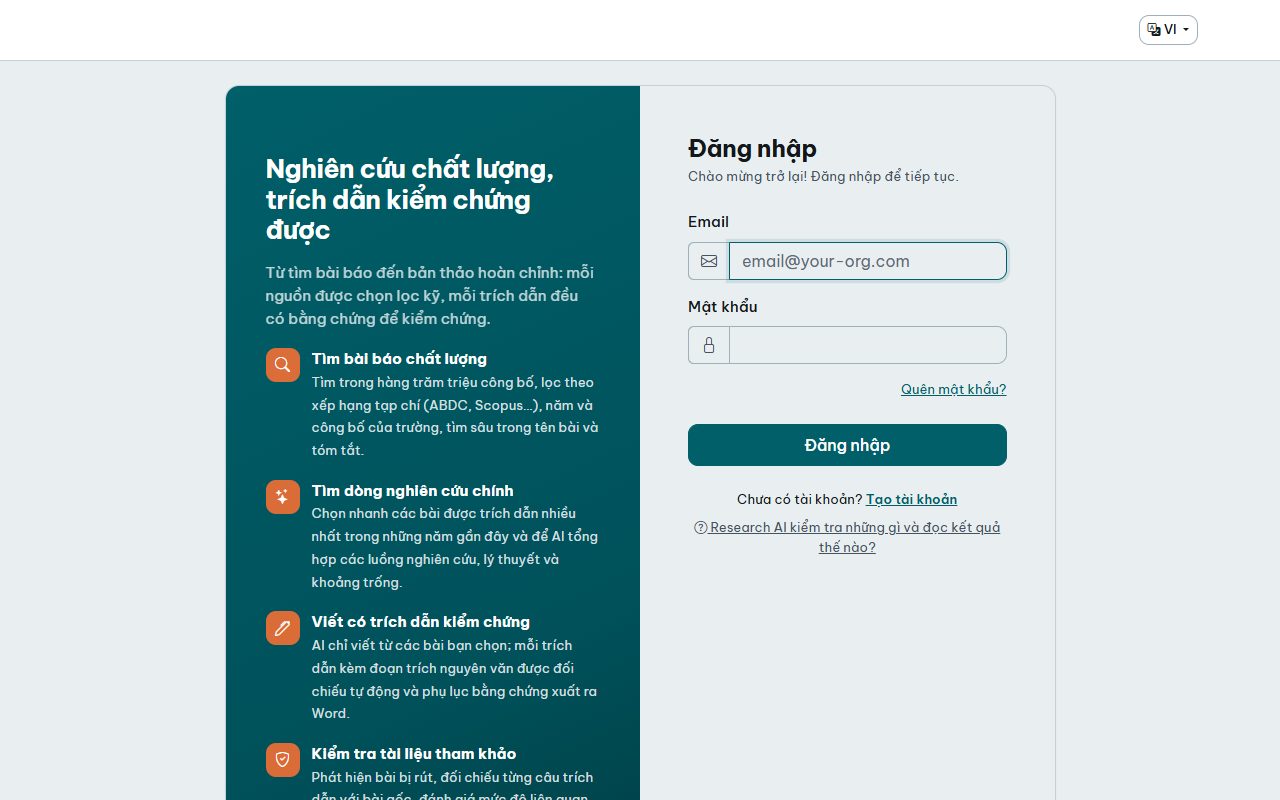
- Tạo tài khoản tại Tạo tài khoản: email, mật khẩu ít nhất 8 ký tự và mã bảo mật trong hình.
- Xác nhận email: mở đường link trong email nhận được (hiệu lực 48 giờ). Không thấy email? Kiểm tra thư mục spam hoặc yêu cầu gửi lại link ở trang đăng nhập.
- Đăng nhập. Trang đầu tiên là Tìm bài báo. Thanh trên cùng gồm các trang chính – Tìm bài báo, Lịch sử, Bản tóm tắt, Thư mục, Tổng quan hệ thống, Bản đồ khoa học, Kiểm tra tài liệu, Gợi ý tạp chí – nút đổi ngôn ngữ (EN / VI), bộ đếm credit và menu tài khoản (đổi mật khẩu, credit, đăng xuất).
2. Tìm bài báo
Mở Tìm bài báo, nhập từ khoá và bấm Tìm kiếm.
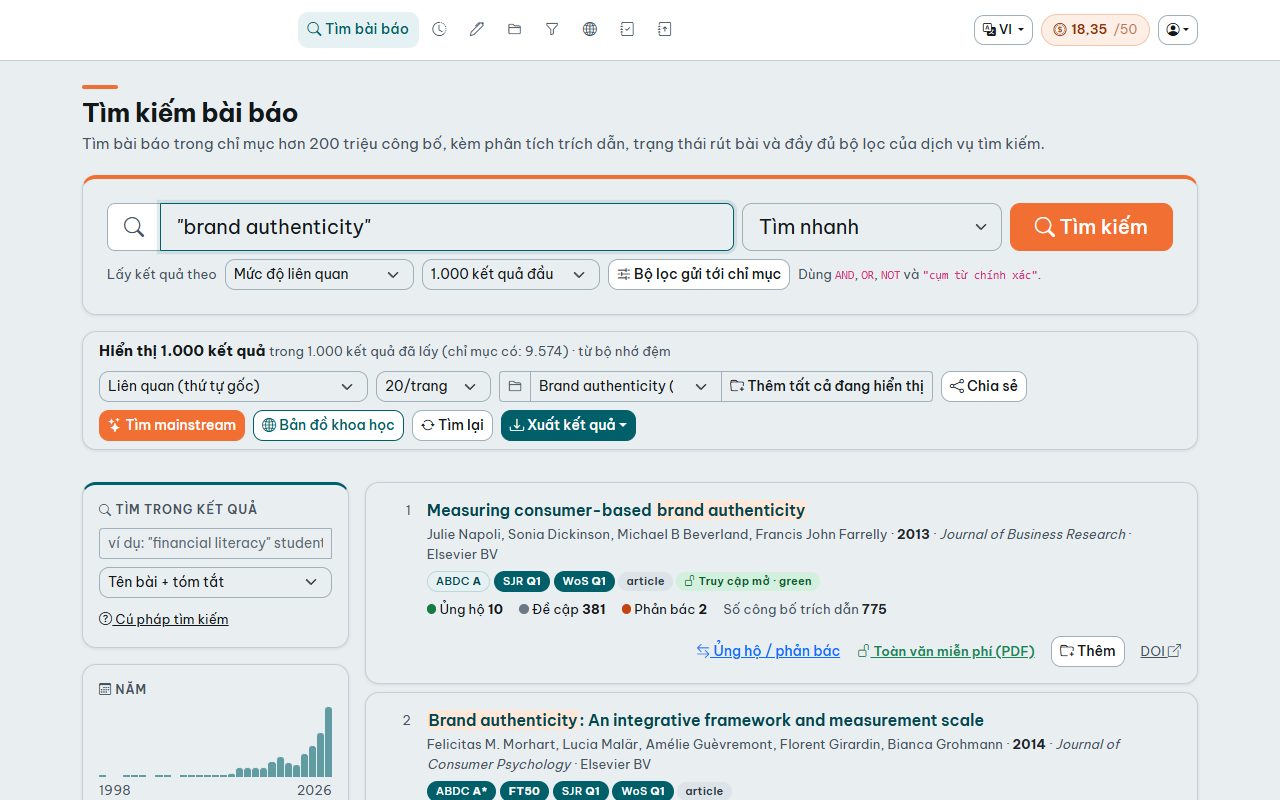
- Chế độ tìm: Tìm nhanh (mặc định, gần như miễn phí) lấy kết quả kèm số công bố trích dẫn, xếp hạng tạp chí, truy cập mở và tình trạng rút bài; số liệu ủng hộ/phản bác lấy cho từng trang bằng nút Ủng hộ/phản bác cho trang này (tốn credit). Chuyên sâu trích dẫn có số liệu ủng hộ/phản bác cho toàn bộ kết quả, cùng các bộ lọc theo câu trích dẫn, thông báo biên tập, chất và MeSH – tốn credit hơn.
- Cú pháp:
AND,OR,NOTvà"cụm từ chính xác", ví dụ"digital transformation" AND SMEs NOT banking. - Phạm vi tìm: mọi trường, hoặc chỉ tiêu đề, tóm tắt … (danh sách cạnh ô tìm kiếm).
- Lấy kết quả theo – thứ tự lấy kết quả (liên quan, trích dẫn nhiều, mới nhất …) và số lượng (từ 200 đến vài nghìn bài). Lấy nhiều thì lâu hơn nhưng bộ lọc có nhiều dữ liệu hơn.
- Bộ lọc gửi tới chỉ mục – khoảng năm, tạp chí, loại công bố và các điều kiện khác áp dụng trước khi lấy kết quả.
Mỗi kết quả có tác giả, năm, tạp chí, nhãn xếp hạng tạp chí (ví dụ ABDC A*, FT50), nhãn công bố của trường, truy cập mở, tình trạng rút bài và chỉ số trích dẫn: ủng hộ, đề cập, phản bác và số công bố trích dẫn (xem mục 18).
3. Lọc và sắp xếp kết quả
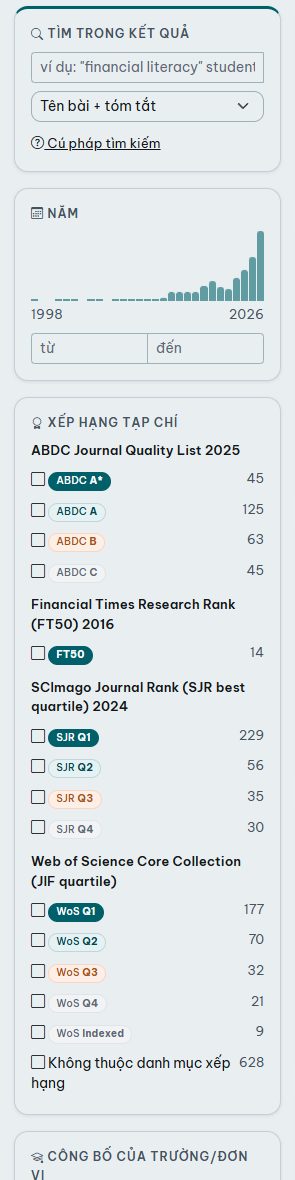
Mọi bộ lọc chạy ngay trên kết quả đã lấy về, không cần tìm lại:
- Năm – biểu đồ cột cho thấy số bài theo từng năm; đặt khoảng từ–đến.
- Xếp hạng tạp chí – chỉ giữ tạp chí có hạng nhất định trong các danh mục của hệ thống (ABDC, FT50 …), hoặc xem tạp chí chưa xếp hạng.
- Tạp chí, loại công bố, truy cập mở.
- Danh sách loại trừ – bài thuộc tạp chí hoặc nhà xuất bản bị quản trị viên đánh dấu (ví dụ Beall's List, một nhóm tạp chí) có nhãn đỏ; có thể ẩn hoặc chỉ hiện các bài này.
- Công bố của trường – đưa bài của trường lên đầu hoặc chỉ hiện các bài đó.
- Số trích dẫn ủng hộ / phản bác / công bố trích dẫn tối thiểu, và ẩn hoặc hiện bài bị rút.
Mỗi bộ lọc đang dùng hiện thành một nhãn phía trên kết quả; bấm vào nhãn để bỏ. Sắp xếp theo mức liên quan, mức khớp, năm, hạng tạp chí hoặc chỉ số trích dẫn, và chọn 10–100 bài mỗi trang.
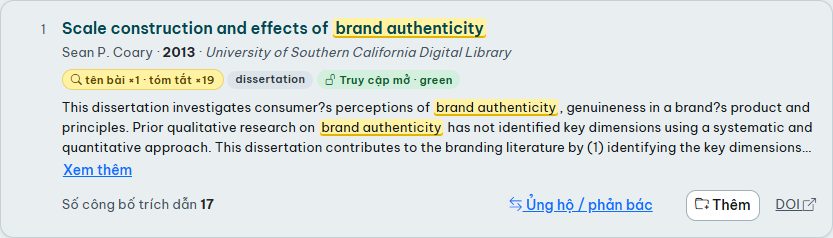
Xuất lưu các kết quả đang hiển thị (sau khi lọc) dạng Excel, CSV, RIS, BibTeX hoặc JSON.
4. Tìm trong kết quả
Ô Tìm trong kết quả tìm sâu trong tiêu đề và tóm tắt của các bài đã lấy về – hữu ích để thu hẹp một tìm kiếm rộng về đúng góc độ của bạn.
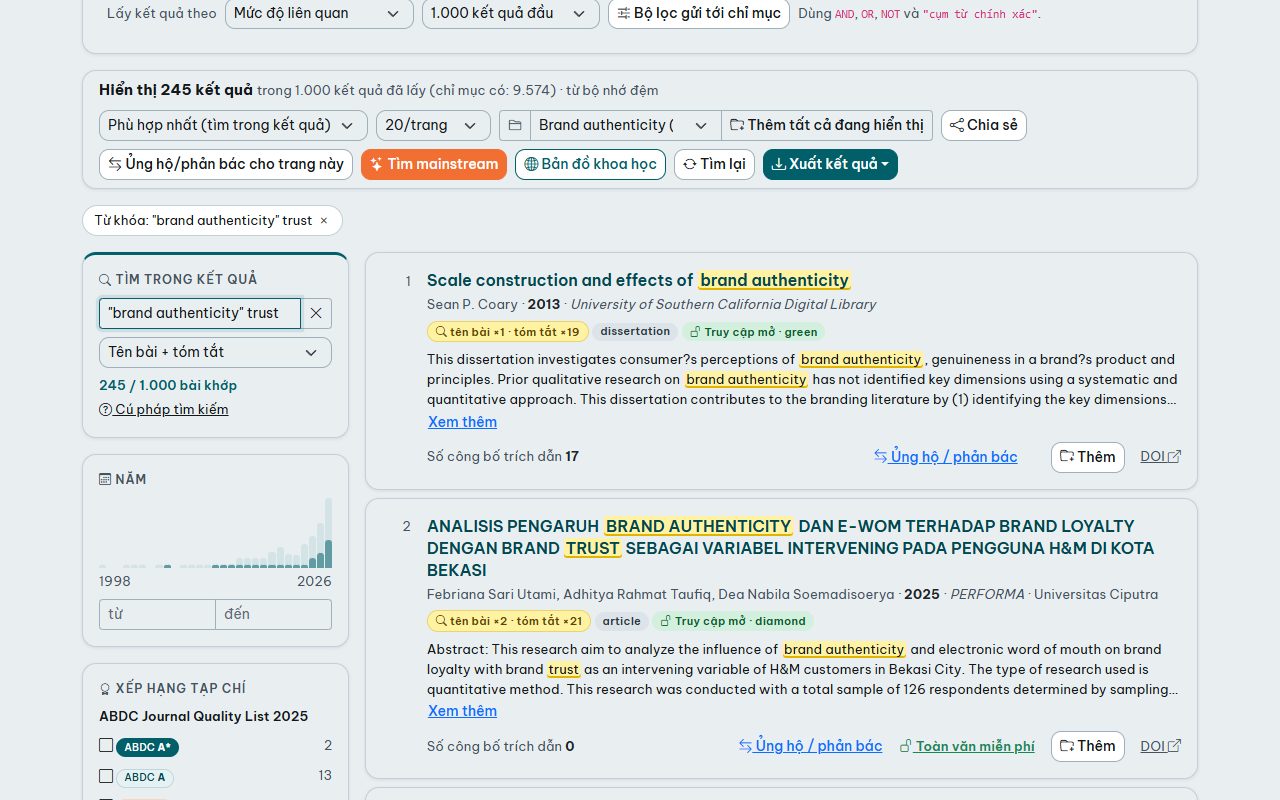
- Nhiều từ: bài phải có đủ các từ.
"cụm từ"để tìm chính xác,ORgiữa các lựa chọn,-từđể loại trừ,finan*để tìm theo đầu từ. - Không phân biệt dấu và chữ hoa; chọn tìm trong tiêu đề + tóm tắt hoặc chỉ tiêu đề.
- Sắp xếp theo Phù hợp nhất để đưa các bài liên quan nhất lên đầu.
5. Tìm dòng nghiên cứu chính (mainstream)
Các bài được trích dẫn nhiều nhất thường tạo thành dòng nghiên cứu chính của một chủ đề. Sau khi lọc, bấm Tìm mainstream:
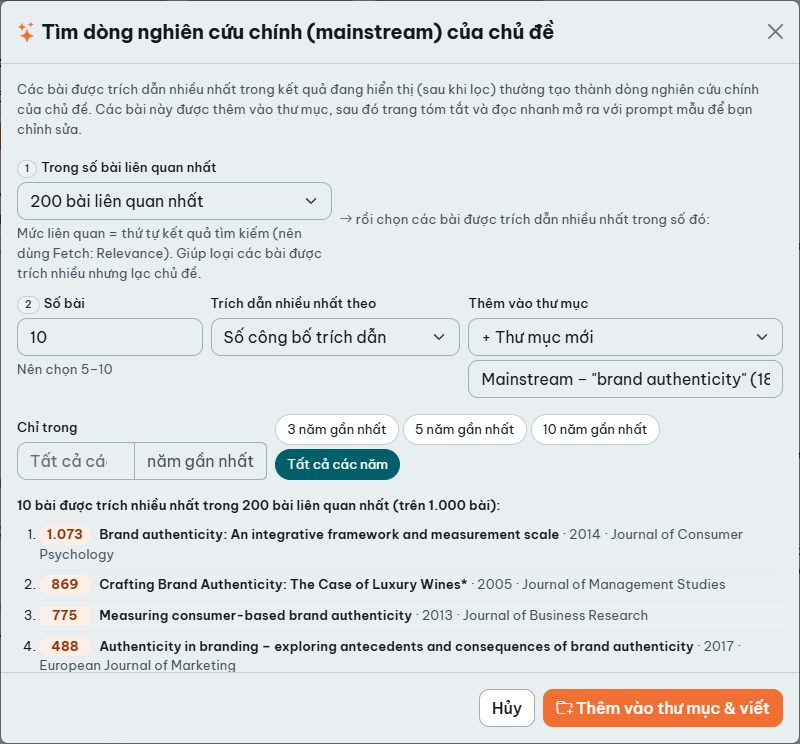
- Chọn số bài (thường 5–10), số năm gần nhất cần xét và cách xếp hạng (số công bố trích dẫn, tổng trích dẫn hoặc trích dẫn ủng hộ).
- Chọn thư mục có sẵn hoặc tạo thư mục mới, rồi xác nhận.
- Trang viết mở ra với các bài này đã được chọn và một prompt mẫu yêu cầu AI chỉ ra các luồng nghiên cứu chính, lý thuyết, kết quả thống nhất, điểm còn tranh luận và khoảng trống. Chỉnh prompt nếu cần rồi bấm Viết (mục 8).
6. Thư mục
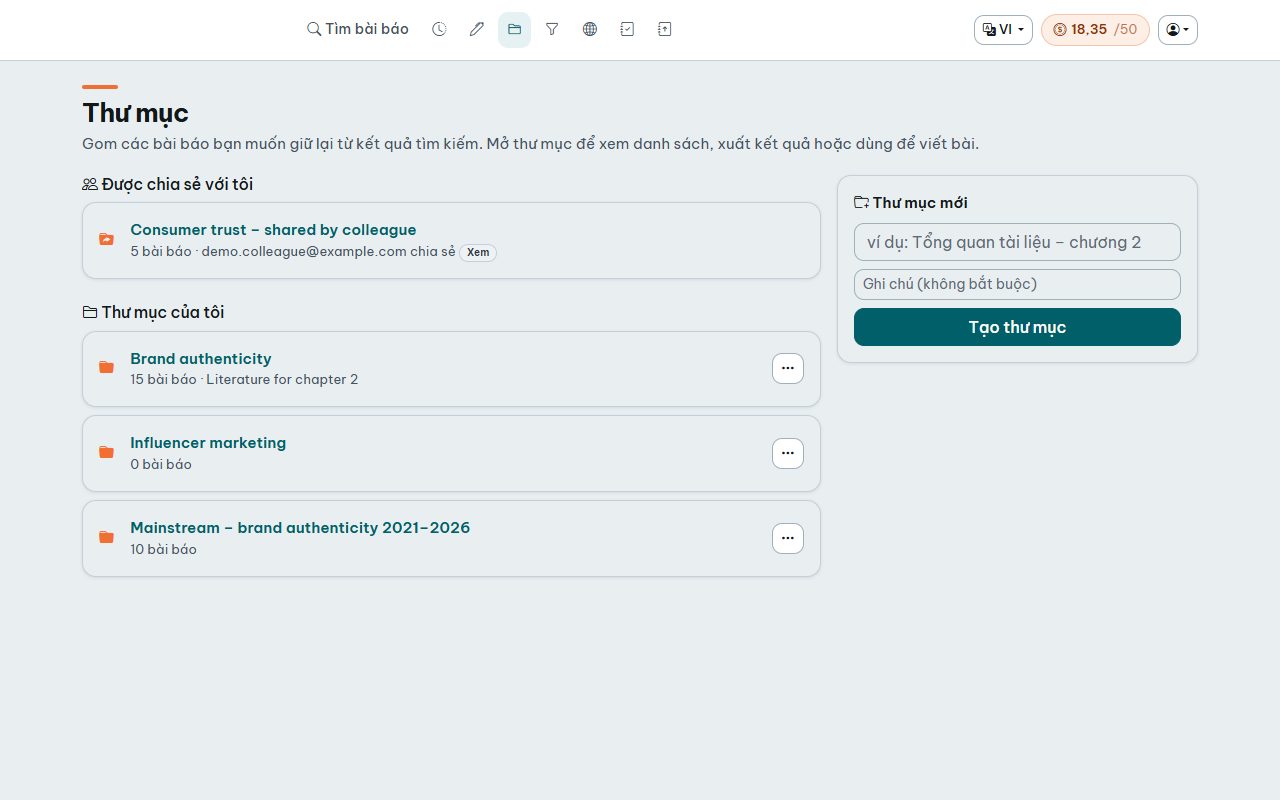
Thư mục lưu các bài bạn muốn giữ. Trên thanh công cụ kết quả, chọn thư mục (hoặc tạo mới), rồi bấm Thêm ở từng bài – hoặc Thêm tất cả đang hiển thị để thêm mọi bài thoả bộ lọc. Thư mục lưu bản sao đầy đủ của từng bài, nên bài vẫn còn khi kết quả tìm kiếm hết hạn.
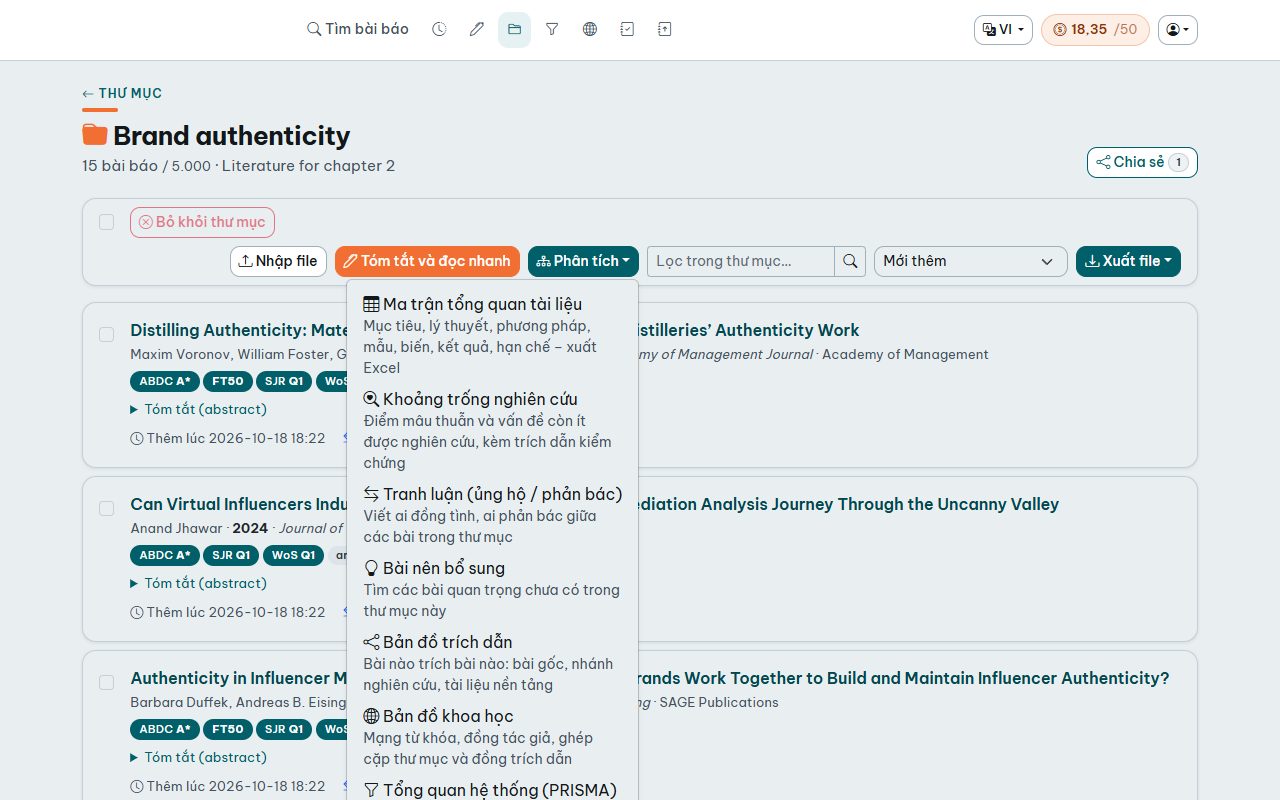
- Tóm tắt và đọc nhanh từ các bài trong thư mục (mục 8).
- Phân tích: ma trận tổng quan tài liệu, khoảng trống nghiên cứu, bản đồ trích dẫn, bản đồ khoa học và tổng quan hệ thống (PRISMA).
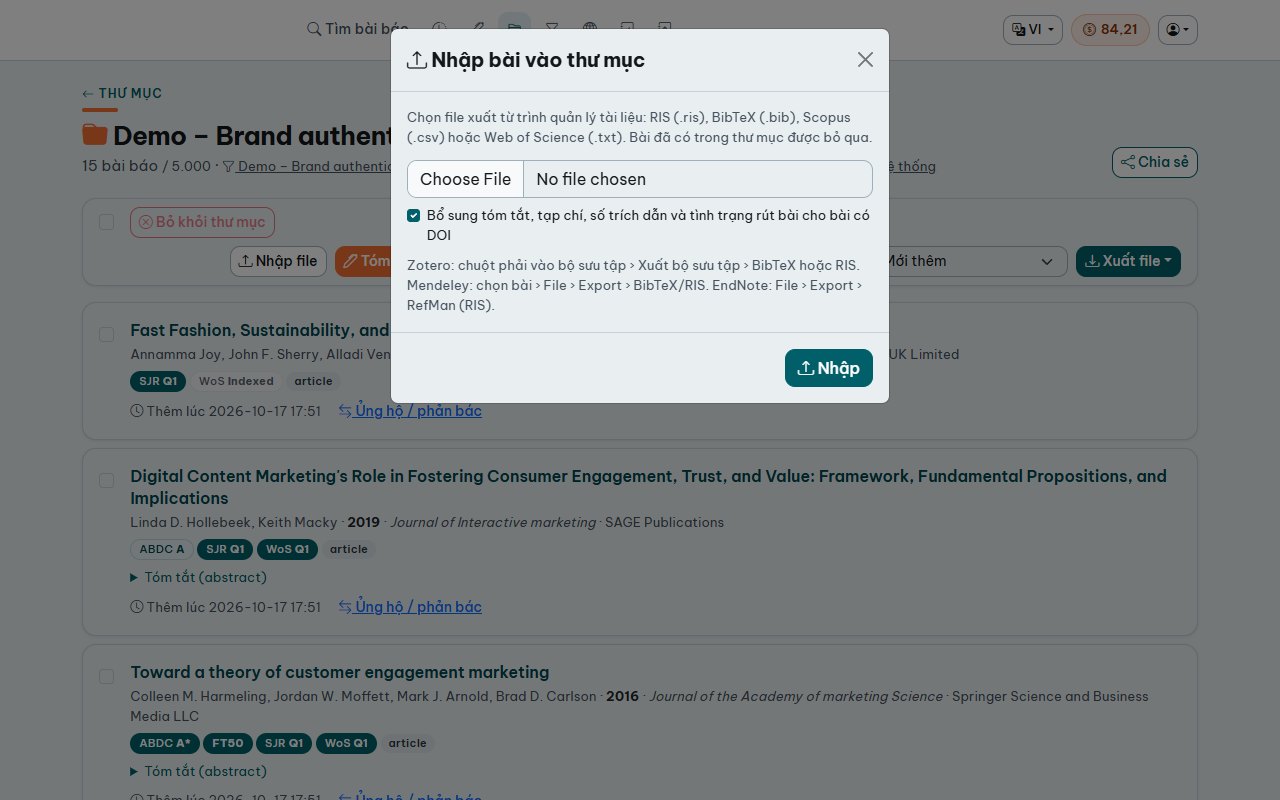
- Nhập file : đưa thẳng vào thư mục file xuất từ Zotero, Mendeley, EndNote (RIS
.ris, BibTeX.bib), từ Scopus (CSV) hoặc Web of Science (.txt). Tick Bổ sung để hệ thống tìm thêm tóm tắt, tạp chí, số trích dẫn và tình trạng rút bài theo DOI. Bài đã có trong thư mục không bị thêm lại. - Xuất dạng Excel, CSV, JSON, RIS hoặc BibTeX – file RIS và BibTeX nhập thẳng vào Zotero, EndNote, Mendeley.
- Tick các bài để bỏ khỏi thư mục; đổi tên hoặc xoá thư mục bằng menu ở trang Thư mục.
- Giới hạn: mỗi thư mục chứa tối đa 5.000 bài. Các chức năng AI (tóm tắt, ma trận, khoảng trống, bản đồ trích dẫn) dùng được cho thư mục tối đa 200 bài; bản đồ khoa học và tổng quan hệ thống dùng được cho cả thư mục lớn.
- Ủng hộ / phản bác dưới mỗi bài cho biết công trình nào sau này ủng hộ hay phản bác bài đó (do chỉ mục trích dẫn phân loại, kèm mục nơi trích dẫn); đánh dấu và thêm vào thư mục. Phân tích › Bài nên bổ sung tổng hợp gợi ý của chỉ mục trích dẫn cho các bài được trích nhiều nhất của thư mục; link Toàn văn miễn phí dẫn tới bản truy cập mở của bài.
7. Chia sẻ
Chia sẻ thư mục hoặc kết quả tìm kiếm cho tài khoản khác bằng email (người nhận phải có tài khoản).
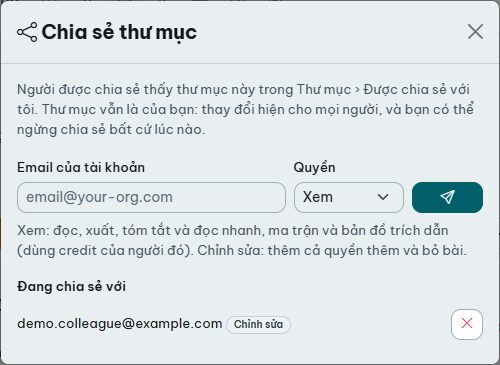
- Thư mục – bấm Chia sẻ ở trang thư mục, nhập email và chọn Xem (đọc, xuất, tóm tắt và đọc nhanh, ma trận, bản đồ trích dẫn) hoặc Chỉnh sửa (thêm quyền thêm và bỏ bài). Danh sách trong cùng hộp thoại cho biết ai đang được chia sẻ; để ngừng chia sẻ.
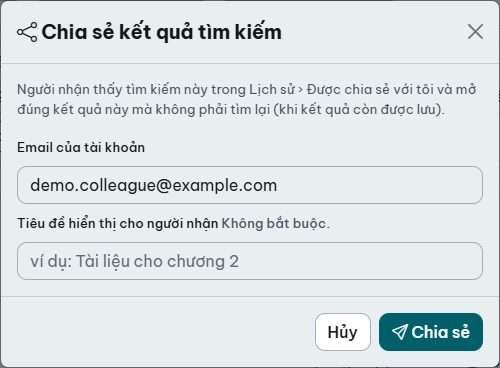
- Kết quả tìm kiếm – bấm Chia sẻ trên thanh công cụ kết quả. Người nhận mở đúng kết quả này mà không phải tìm lại (khi kết quả còn được lưu).
- Người nhận xem các mục được chia sẻ trong Được chia sẻ với tôi ở trang Thư mục và Lịch sử, và nhận email thông báo nếu hệ thống đã bật gửi email.
- Thư mục được chia sẻ vẫn là của chủ thư mục: thay đổi hiện cho mọi người. Người nhận có thể Lưu bản sao thành thư mục riêng, hoặc gỡ khỏi danh sách của mình.
8. Tóm tắt và đọc nhanh
Trong thư mục, bấm Tóm tắt và đọc nhanh. AI chỉ viết từ các bài bạn chọn (tiêu đề và tóm tắt) và không tự thêm nguồn khác.
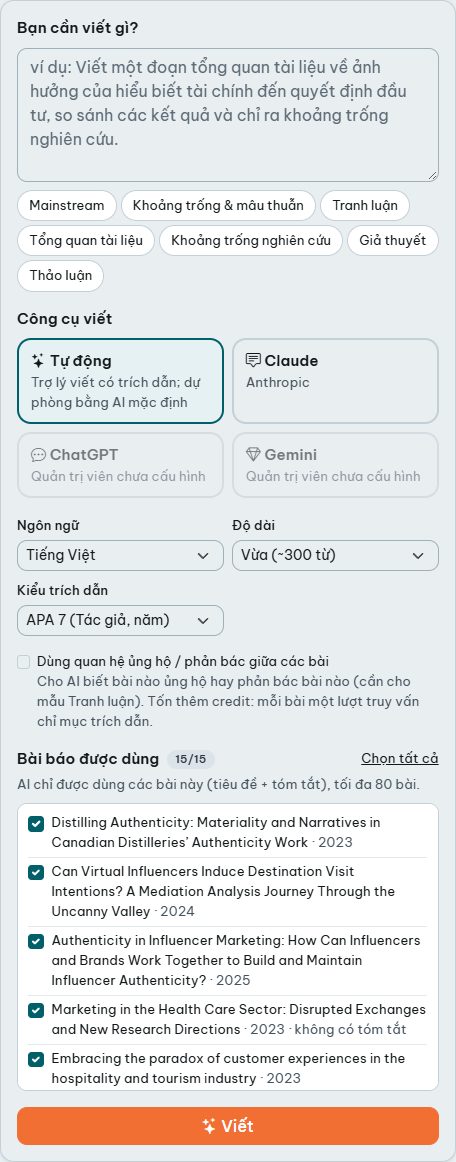
- Mô tả nội dung cần viết hoặc bấm một mẫu (mainstream, khoảng trống nghiên cứu, tổng quan tài liệu, giả thuyết, thảo luận …).
- Chọn công cụ viết: Tự động (trợ lý viết có trích dẫn, nếu không có thì dùng AI mặc định), Claude, ChatGPT hoặc Gemini – tuỳ công cụ quản trị viên đã bật.
- Ngôn ngữ (tiếng Việt hoặc tiếng Anh), độ dài và kiểu trích dẫn:
Kiểu Trong câu Danh mục tham khảo APA 7 (Napoli et al., 2014) Napoli, J., … (2014). Title. Journal, 24(2), 200–218. Harvard (Napoli, Dickinson-Delaporte and Beverland, 2014) Napoli, J. … (2014) ‘Title’, Journal, 24(2), pp. 200–218. Chicago tác giả–năm (Napoli, Dickinson-Delaporte, and Beverland 2014) Napoli, Julie, … 2014. “Title.” Journal 24 (2): 200–218. IEEE [1] [1] J. Napoli et al., “Title,” Journal, vol. 24, no. 2, pp. 200–218, 2014. Vancouver [1] [1] Napoli J, Dickinson-Delaporte S, Beverland MB. Title. Journal. 2014;24(2):200-218. - Tick các bài cần dùng (tối đa 80; bài không có tóm tắt chỉ đóng góp tiêu đề) rồi bấm Viết. Nút hiện trạng thái đang viết; một đoạn thường mất 20–60 giây.
- Tranh luận (nút gợi ý, hoặc Phân tích › Tranh luận trong thư mục): AI được cung cấp thêm bài nào trong thư mục ủng hộ hay phản bác bài nào theo chỉ mục trích dẫn, và chỉ được nêu quan hệ đó khi có trong danh sách. Hãy thêm các bài phản bác vào thư mục trước để có tranh luận thật.
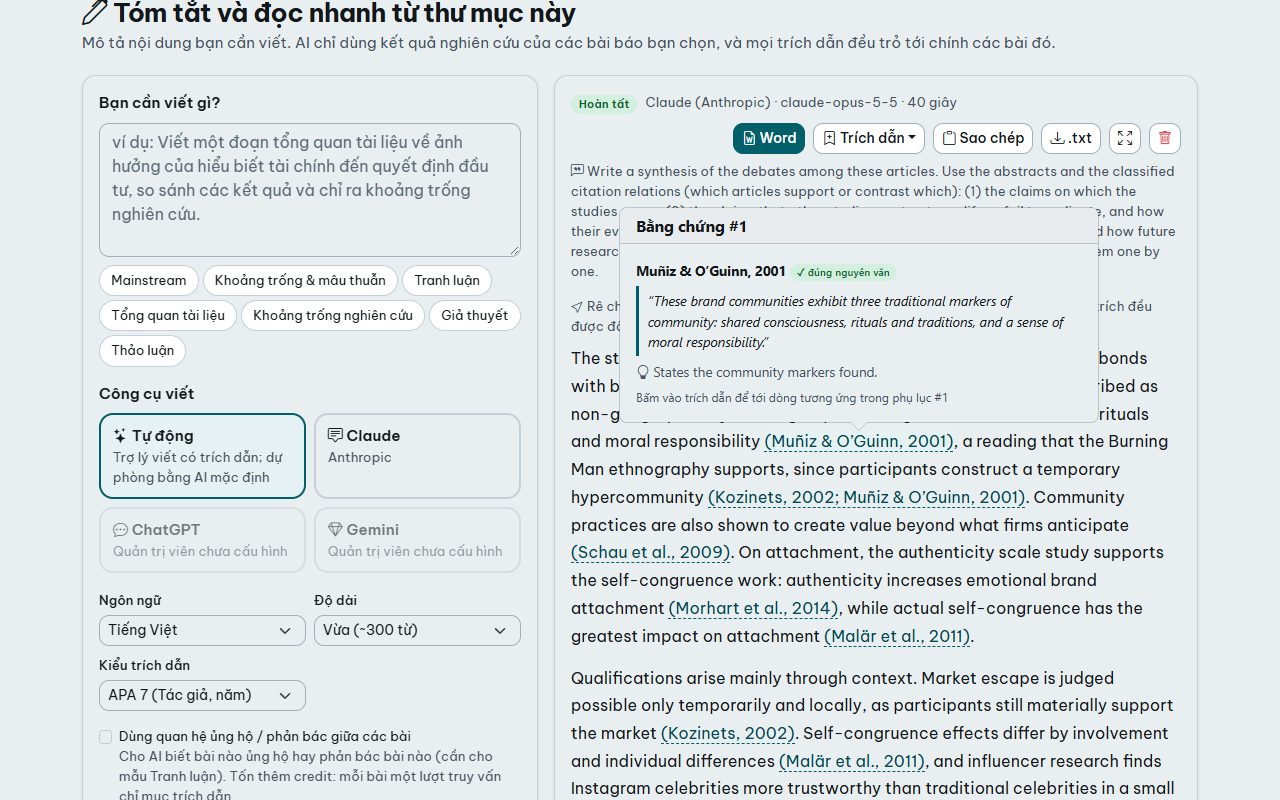
Mỗi trích dẫn đều dựa trên một đoạn AI chép từ tóm tắt, và hệ thống kiểm tra đoạn đó có thật trong tóm tắt:
| ✓ đúng nguyên văn | Đoạn trích có nguyên văn trong tóm tắt. |
|---|---|
| ≈ gần nguyên văn | Gần như mọi từ đều khớp (khác biệt nhỏ như chính tả). |
| ✗ không tìm thấy | Đoạn trích không có trong tóm tắt – AI có thể đã diễn giải hoặc tự tạo. Cần kiểm tra trước khi dùng. |
| ! không có trích dẫn | Không có đoạn gốc cho nguồn này. |
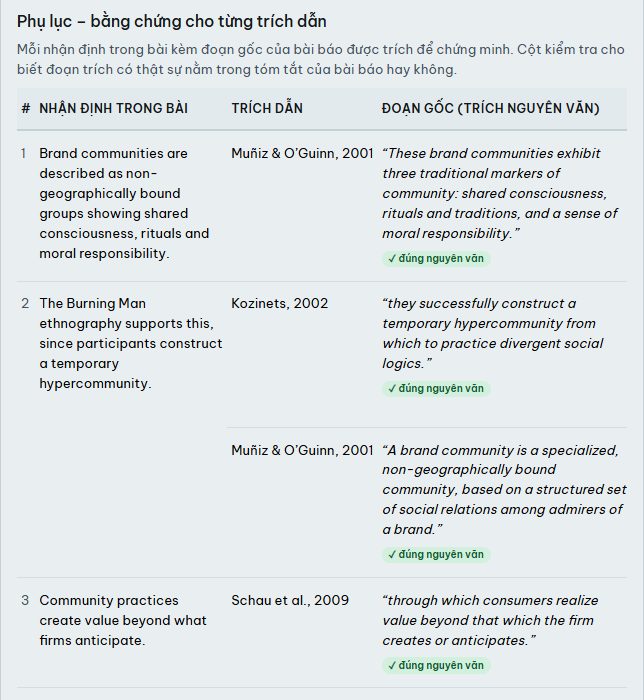
- Rê chuột (hoặc chạm) vào trích dẫn để xem lý do và đoạn gốc; bấm vào để tới dòng tương ứng trong phụ lục, nơi liệt kê mọi nhận định kèm đoạn trích và lý do.
- Danh mục tài liệu tham khảo được lập từ chính dữ liệu của thư mục, nên không có tài liệu bịa.
- Đọc ở chế độ toàn màn hình (Esc để thoát), sao chép, tải về Word (văn bản, tài liệu tham khảo và phụ lục) hoặc .txt, và dùng nút Trích dẫn để tải danh mục tham khảo dạng RIS hoặc BibTeX.
- Mọi đoạn viết được lưu trong Bài viết; mở lại sẽ hiện ngay mà không gọi AI lần nữa. Đoạn viết vẫn còn dù bạn xoá thư mục.
9. Khoảng trống nghiên cứu
Trong thư mục, chọn Phân tích › Khoảng trống nghiên cứu. Trang viết mở ra với mẫu yêu cầu AI chỉ ra:
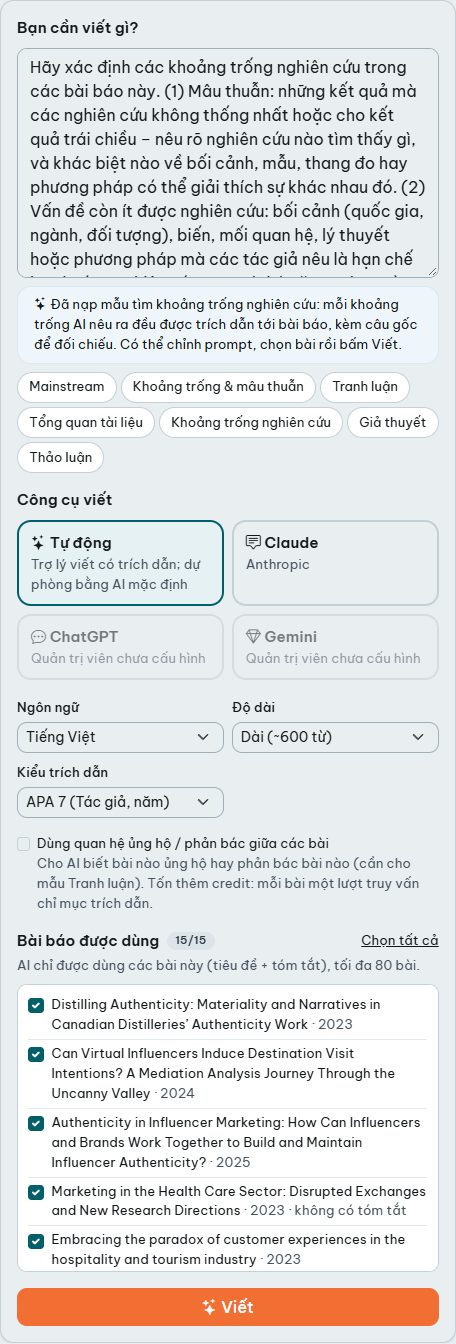
- Điểm mâu thuẫn – kết quả mà các nghiên cứu không thống nhất, và khác biệt về bối cảnh, mẫu, thang đo, phương pháp có thể giải thích;
- Vấn đề còn ít được nghiên cứu – bối cảnh, biến, mối quan hệ, lý thuyết hoặc phương pháp được nêu là hạn chế hoặc rõ ràng còn thiếu trong tập bài;
- Một câu hỏi nghiên cứu cụ thể cho mỗi khoảng trống.
Mỗi khoảng trống đều có trích dẫn kèm đoạn gốc như mọi đoạn viết AI, và AI nói rõ khi khoảng trống được suy ra từ những gì tập bài chưa đề cập chứ không phải do tác giả nêu.
10. Ma trận tổng quan tài liệu
Trong thư mục, chọn Phân tích › Ma trận tổng quan tài liệu: AI đọc tóm tắt của từng bài được chọn và điền vào một bảng so sánh – khung xương của chương tổng quan tài liệu.
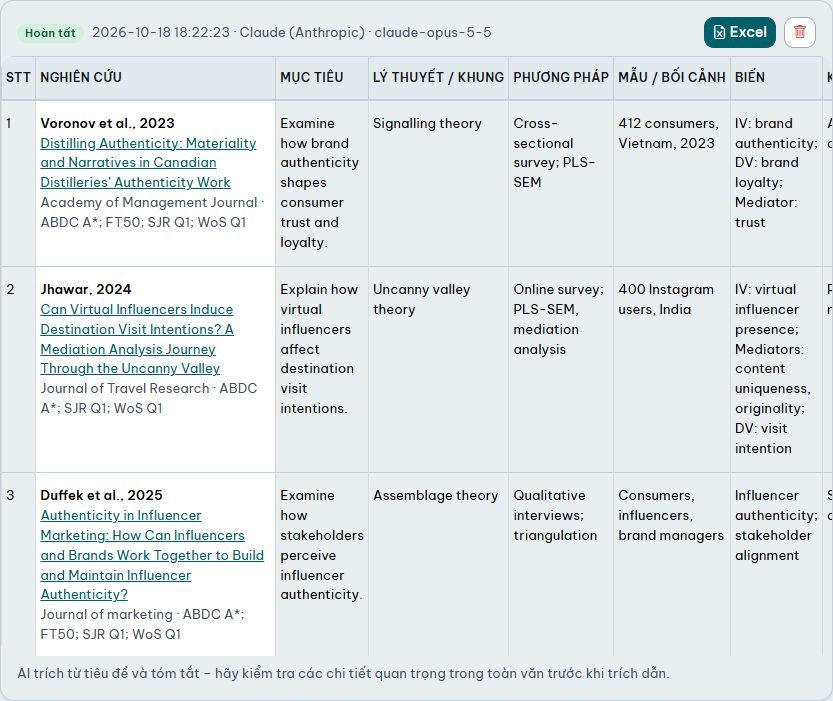
- Các cột: mục tiêu, lý thuyết / khung, phương pháp, mẫu / bối cảnh, biến (độc lập, phụ thuộc, trung gian, điều tiết), kết quả chính, hạn chế / hướng nghiên cứu, kèm một câu gốc minh chứng nguyên văn được kiểm tra có trong tóm tắt.
- Thông tin tóm tắt không nêu được ghi “Không nêu trong tóm tắt” – không suy đoán.
- Chọn mô hình AI và ngôn ngữ, tick các bài (tối đa 150) rồi bấm Lập ma trận. AI đọc khoảng 8 bài mỗi bước và bảng được điền dần.
- Excel tải bảng về (kèm tài liệu tham khảo APA của từng bài) để sắp xếp và bổ sung. Các ma trận trước của thư mục hiện ở cột bên trái.
11. Bản đồ trích dẫn
Trong thư mục, chọn Phân tích › Bản đồ trích dẫn để xem bài nào trong thư mục trích bài nào. Danh mục tham khảo được ghép theo DOI.
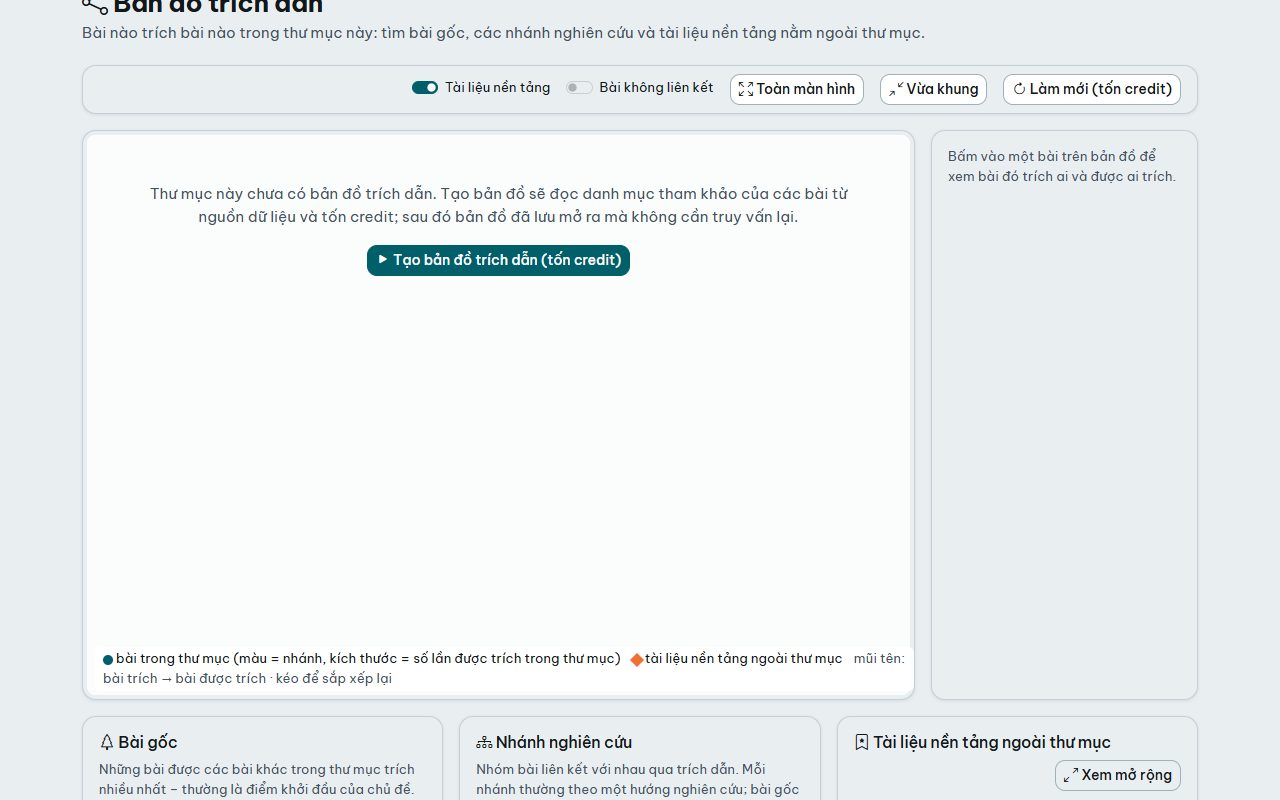
- Hình tròn là bài trong thư mục (màu = nhánh nghiên cứu, kích thước = số lần được trích trong thư mục); hình thoi là tài liệu ngoài thư mục được nhiều bài cùng trích. Mũi tên đi từ bài trích tới bài được trích.
- Bấm vào một bài để xem bài đó trích ai và được ai trích; kéo để sắp xếp, cuộn chuột để phóng to, Vừa khung để xem toàn bộ.
- Dưới bản đồ: bài gốc (được trích nhiều nhất trong thư mục – thường là điểm khởi đầu), nhánh nghiên cứu (nhóm bài liên kết qua trích dẫn) và tài liệu nền tảng ngoài thư mục – thường là công trình kinh điển nên đọc và bổ sung.
- Bài không có DOI, hoặc nhà xuất bản không công bố danh mục tham khảo, sẽ không nối được. Bản đồ được lưu lại: mở lại không truy vấn mới. Chỉ khi bấm Làm mới hệ thống mới đọc lại nguồn dữ liệu (tốn credit); khi thư mục đã thay đổi, bản đồ đã lưu vẫn hiển thị kèm thông báo.
12. Bản đồ khoa học
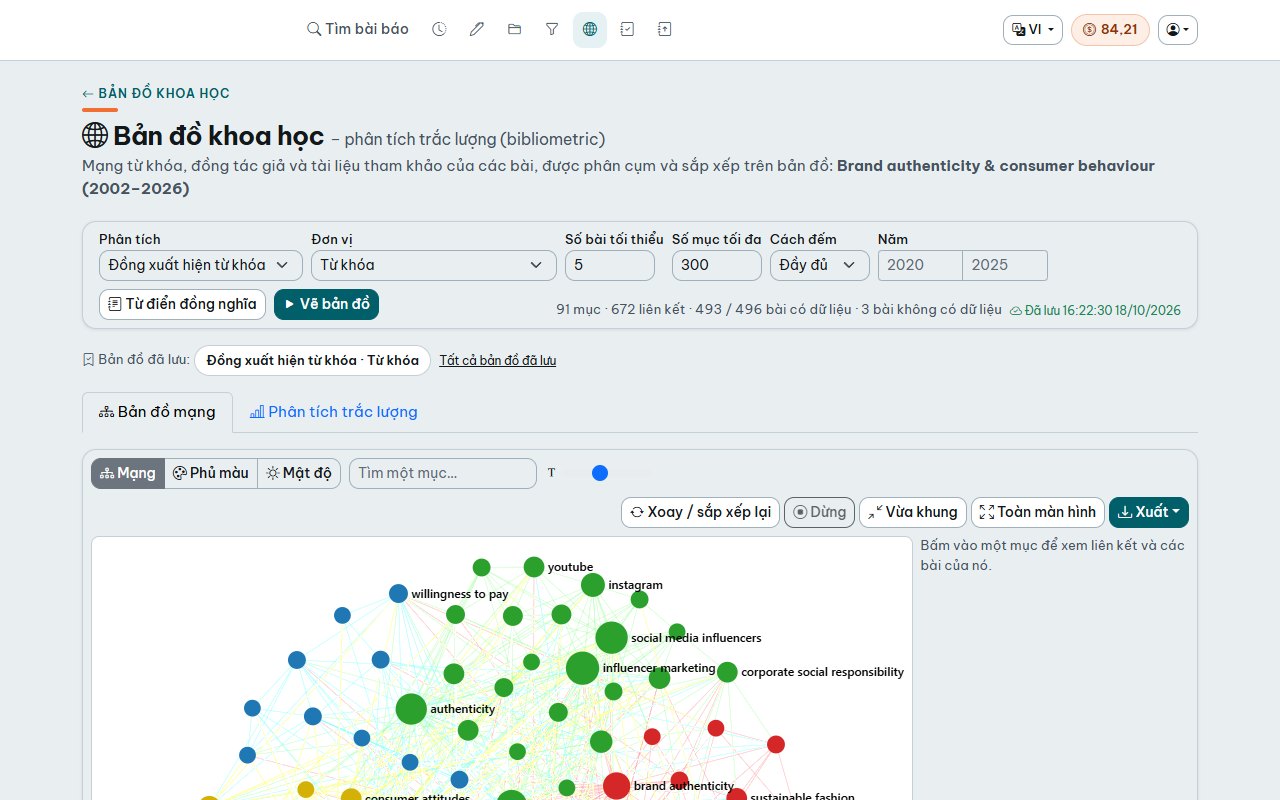
Bản đồ trắc lượng (bibliometric): mạng từ khóa, đồng tác giả, ghép cặp và đồng trích dẫn. Mở từ thư mục (Phân tích › Bản đồ khoa học), từ trang kết quả tìm kiếm (nút Bản đồ khoa học: dùng các kết quả đang lọc, tối đa 5.000 bài), hoặc từ mục trên thanh trên cùng: tải lên file xuất từ Web of Science (plain text / tab-delimited), Scopus (CSV), RIS hoặc BibTeX – bản đồ dùng DOI của các bản ghi.
- Phân tích: đồng xuất hiện từ khóa hoặc thuật ngữ trích từ tiêu đề và tóm tắt; đồng tác giả theo tác giả, tổ chức hoặc quốc gia; ghép cặp thư mục theo bài báo hoặc tạp chí (hai mục nối nhau khi trích chung tài liệu); đồng trích dẫn (hai tài liệu được trích nối nhau khi cùng được một bài trích – thấy các nền tảng lý thuyết và phương pháp); trích dẫn trực tiếp giữa các bài hoặc tạp chí trong tập.
- Thuật ngữ: lấy từ tiêu đề + tóm tắt hoặc chỉ tiêu đề; độ liên quan 60% loại các thuật ngữ chung chung đi cùng mọi chủ đề. Từ điển đồng nghĩa (nút cạnh ô năm): mỗi dòng
nhãn ; thay bằngđể gộp, hoặcnhãn ;để loại; nạp được file từ điển (nhãn và thay bằng cách nhau bằng tab); được lưu trên trình duyệt. - Năm: giới hạn các bài theo năm xuất bản để xem chủ đề của từng giai đoạn.
- Ngưỡng: số bài tối thiểu của mỗi mục (với bài báo: số trích dẫn tối thiểu) và số mục tối đa; chỉ các mục có liên kết mạnh nhất được giữ lại. Cách đếm phân số chia trọng số của một bài cho các liên kết của nó.
- Mạng: màu = cụm (các mục liên kết chặt với nhau), kích thước = số bài; chỉ 1.000 đường liên kết mạnh nhất được vẽ. Phủ màu: màu theo năm xuất bản hoặc số trích dẫn trung bình – thấy chủ đề nào mới nổi. Mật độ: bản đồ nhiệt – vùng vàng/cam là nơi tập trung nhiều mục lớn.
- Bấm vào một mục để xem số liệu, các liên kết mạnh nhất và danh sách bài. Xoay / sắp xếp lại cho bản đồ chuyển động tìm bố cục mới, Dừng để giữ nguyên.
- AI đặt tên cụm (dưới bản đồ, dùng credit): AI đọc các mục chính của mỗi cụm và đặt tên kèm một câu mô tả; tên hiện trên bản đồ và có trong file xuất. Hãy đối chiếu tên với các mục của cụm.
- Xuất: ảnh PNG/SVG, danh sách mục và cụm (CSV), và bản đồ mạng (JSON) – định dạng chuẩn, mở tiếp được bằng các công cụ trực quan hóa mạng.
- Các bài được ghép theo DOI; bài không có DOI hoặc không có dữ liệu được bỏ qua và bản đồ ghi rõ số bài đó.
- Được lưu tự động: mỗi tập bài lưu một bản đồ cho mỗi loại phân tích (từ khóa, đồng tác giả, đồng trích dẫn …); mở lại hiện đúng thông số, bố cục, cụm và tên AI, không tính lại và không tốn credit. Các nút Bản đồ đã lưu phía trên bản đồ chuyển nhanh giữa các phân tích; danh sách tất cả bản đồ đã lưu (thư mục, kết quả tìm kiếm, file tải lên) nằm ở trang đầu của Bản đồ khoa học, mở hoặc xóa từng bản đồ.
- Báo cáo Word (menu Xuất): thông số, hình bản đồ, các cụm và mục mạnh nhất, mô tả phương pháp và tài liệu tham khảo – dùng được ngay cho phần phương pháp của bài báo. Phần Phương pháp & cách tính dưới bản đồ giải thích từng bước.
- File mẫu cho từng định dạng tải được ở trang tải lên. Quản trị viên còn mở được bản đồ cho cả danh sách công bố của trường.
- Tab Phân tích trắc lượng cạnh bản đồ: xem mục 13.
13. Phân tích trắc lượng
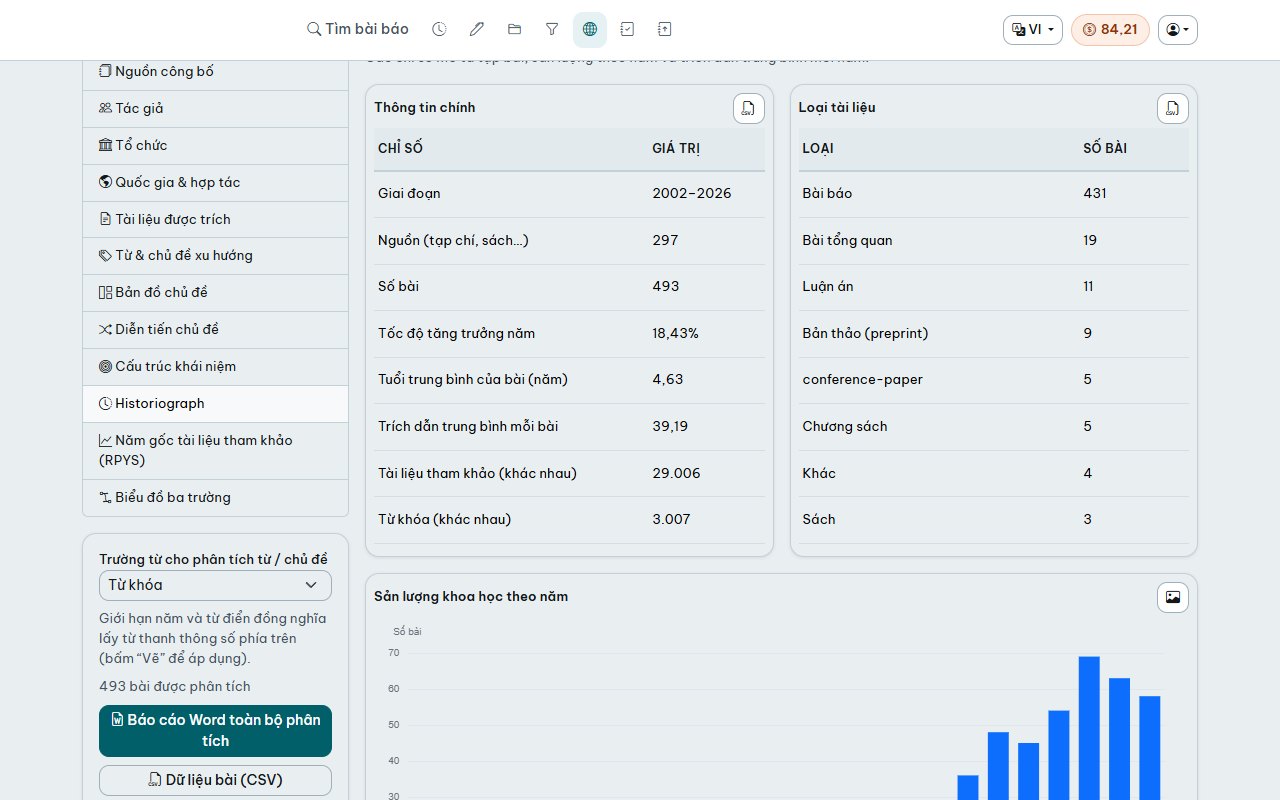
Trong Bản đồ khoa học, tab Phân tích trắc lượng tính các chỉ số và biểu đồ trắc lượng (bibliometric) chuẩn trên cùng tập bài, với cùng giới hạn năm và từ điển đồng nghĩa ở thanh thông số phía trên (bấm Vẽ bản đồ để áp dụng thay đổi). Chọn một mục ở cột trái; mỗi biểu đồ tải được ảnh PNG , mỗi bảng tải được CSV .
| Mục | Cho biết |
|---|---|
| Thông tin chính | Giai đoạn, số nguồn, số bài, tốc độ tăng trưởng năm, tuổi trung bình, trích dẫn trung bình, số tác giả, bài một tác giả, số tác giả mỗi bài, tỷ lệ đồng tác giả quốc tế, loại tài liệu; sản lượng và trích dẫn trung bình theo năm. |
| Nguồn công bố | Nguồn nhiều bài nhất; chỉ số h, g, m của nguồn; định luật Bradford (vùng 1 = các nguồn cốt lõi chứa khoảng một phần ba số bài); sản lượng tích lũy của các nguồn chính. |
| Tác giả | Tác giả nhiều bài nhất, chỉ số h/g/m, sản lượng theo thời gian (kích thước = số bài, màu = trích dẫn mỗi năm), định luật Lotka (phân bố số bài của tác giả so với lý thuyết). |
| Tổ chức | Tổ chức có nhiều bài nhất. |
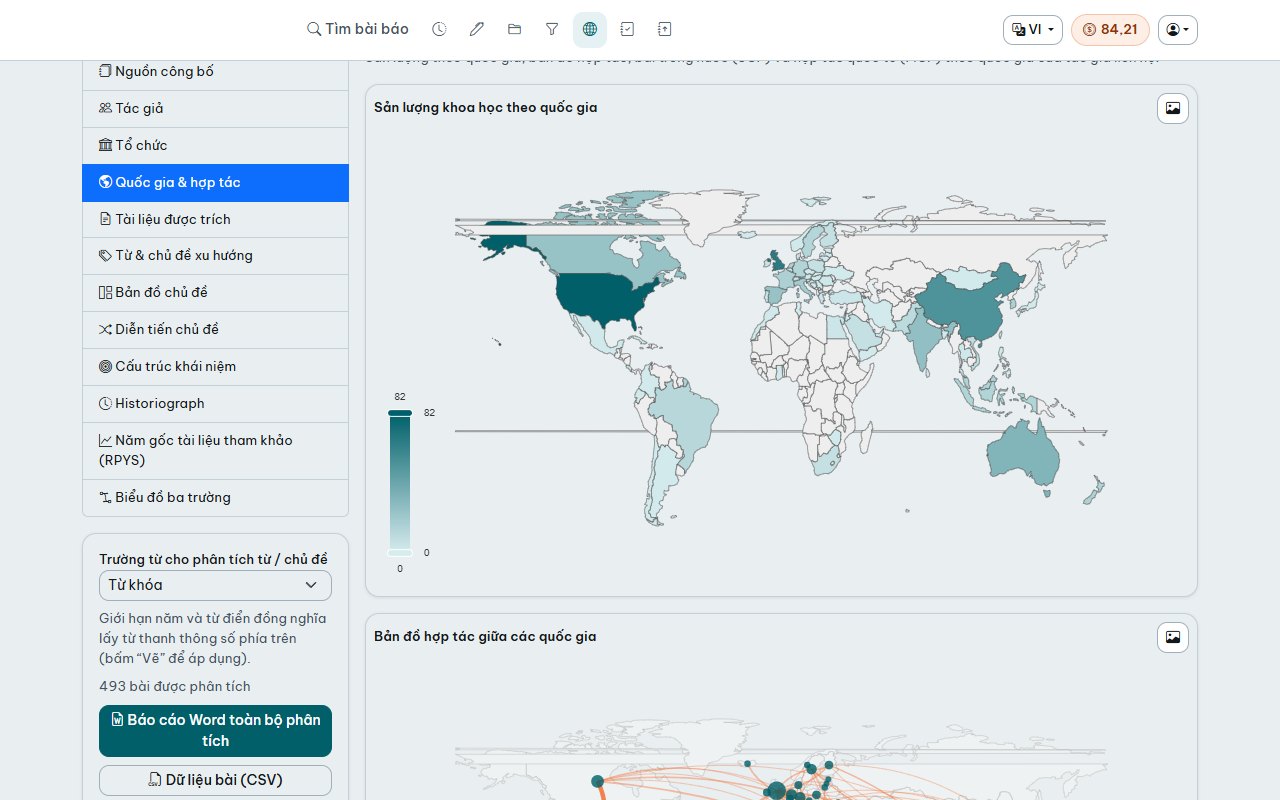
| Quốc gia & hợp tác | Bản đồ sản lượng thế giới, bản đồ hợp tác (đường nối giữa các quốc gia có bài chung), bài trong nước (SCP) và hợp tác quốc tế (MCP) theo quốc gia của tác giả liên hệ, các cặp quốc gia hợp tác nhiều nhất. |
| Tài liệu được trích | Bài được trích nhiều nhất toàn cục (TC, TC mỗi năm, TC chuẩn hóa theo năm) và trong tập (LCS); tài liệu tham khảo được các bài trong tập trích nhiều nhất. |
| Từ & chủ đề xu hướng | Từ phổ biến nhất, bản đồ cây, diễn biến sử dụng từ, chủ đề xu hướng (năm Q1 – trung vị – Q3 của mỗi từ). |
| Bản đồ chủ đề | Các chủ đề (cụm từ) đặt theo độ trung tâm và độ đậm đặc – xem cách đọc bên dưới. |
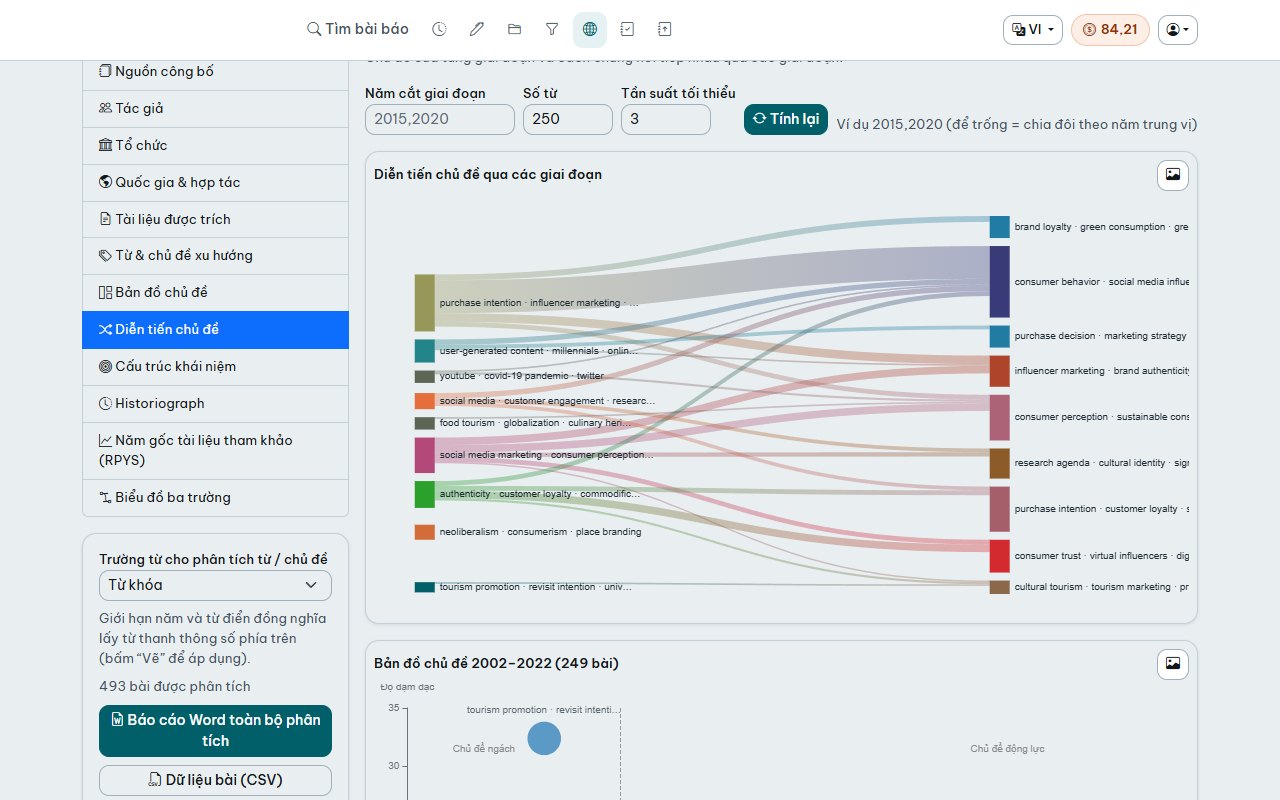
| Diễn tiến chủ đề | Chủ đề của từng giai đoạn (nhập năm cắt, ví dụ 2015,2020) và cách chúng nối tiếp nhau (biểu đồ dòng chảy). |
| Cấu trúc khái niệm | Phân tích tương ứng: từ hay xuất hiện cùng nhau nằm gần nhau, nhóm bằng k-means (số nhóm tự chọn, hoặc đặt trước). |
| Historiograph | Mạng trích dẫn trực tiếp giữa các bài được trích nhiều nhất trong tập, sắp theo năm – thấy dòng phát triển của lĩnh vực. |
| RPYS | Số tài liệu tham khảo theo năm xuất bản của chúng; đỉnh dương là các năm có công trình gốc của lĩnh vực. Lần đầu cần tải dữ liệu năm (hệ thống báo trước số lượt tra cứu, tốn credit), sau đó được lưu. |
| Biểu đồ ba trường | Quan hệ giữa ba trường tùy chọn (nguồn, tác giả, từ, quốc gia, tổ chức, năm); độ rộng luồng = số bài chung. |
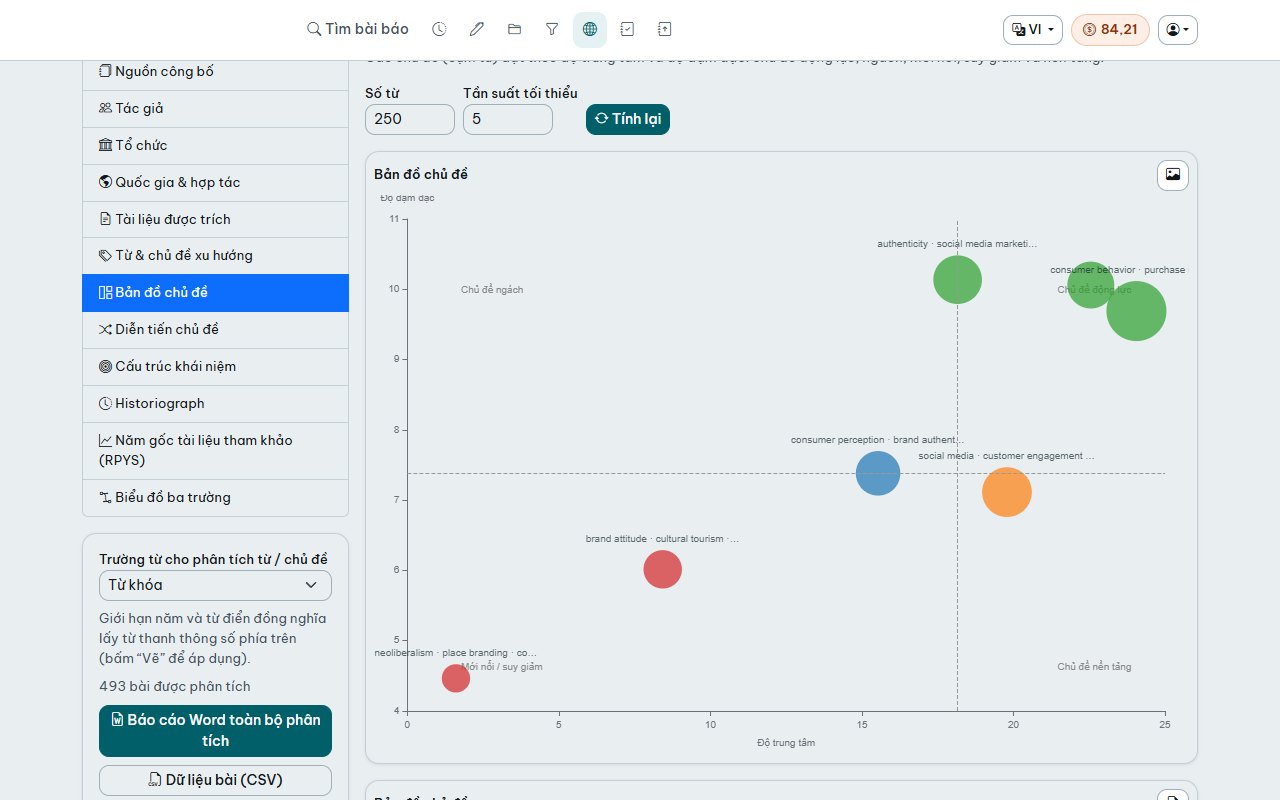
Đọc bản đồ chủ đề: hai đường chia là trung vị của các chủ đề; kích thước bong bóng là tổng số lần xuất hiện của các từ.
- Trên phải – chủ đề động lực: phát triển tốt và liên kết mạnh với các chủ đề khác; trung tâm của lĩnh vực.
- Trên trái – chủ đề ngách: phát triển sâu nhưng ít liên kết ra ngoài; chuyên biệt.
- Dưới trái – mới nổi hoặc suy giảm: còn yếu và ít liên kết; xem diễn tiến chủ đề để biết đang lên hay đang xuống.
- Dưới phải – chủ đề nền tảng: liên kết rộng nhưng chưa phát triển sâu; các khái niệm chung, nền tảng.
- Trường từ (cột trái): phân tích từ và chủ đề dùng từ khóa hoặc thuật ngữ trong tiêu đề và tóm tắt.
- Mỗi mục có thông số riêng (số từ, tần suất tối thiểu, số nhóm …); đổi rồi bấm Tính lại. Kết quả được lưu, mở lại hiện ngay.
- Báo cáo Word toàn bộ phân tích: mọi biểu đồ và bảng của 13 mục, phần phương pháp với công thức và tài liệu tham khảo. RPYS chỉ có trong báo cáo khi dữ liệu năm đã được tải.
- Dữ liệu bài (CSV): bảng bài theo định dạng xuất chuẩn của cơ sở dữ liệu thư mục, mở tiếp được bằng các phần mềm trắc lượng khác.
- Các phân tích không tốn credit (trừ RPYS lần đầu). Công thức và tài liệu tham khảo của từng chỉ số nằm ở phần Phương pháp & cách tính dưới các phân tích.
14. Tổng quan hệ thống (PRISMA)
Quy trình sàng lọc cho tổng quan hệ thống theo PRISMA 2020. Mở Tổng quan hệ thống (biểu tượng trên thanh trên cùng), hoặc từ một thư mục: Phân tích › Tổng quan hệ thống (PRISMA) để tạo tổng quan mới từ thư mục đó hoặc thêm thư mục vào một tổng quan có sẵn.
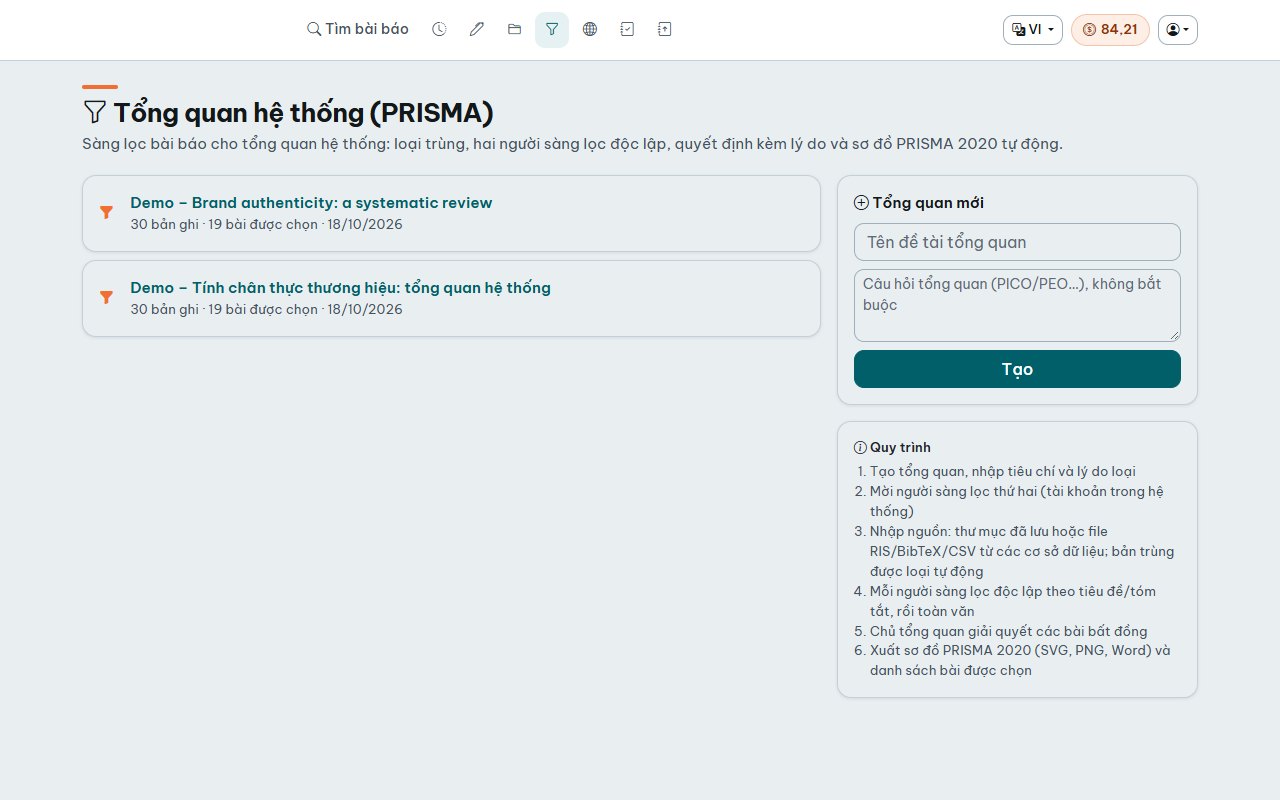
- Tạo tổng quan với tên và câu hỏi nghiên cứu (PICO/PEO …).
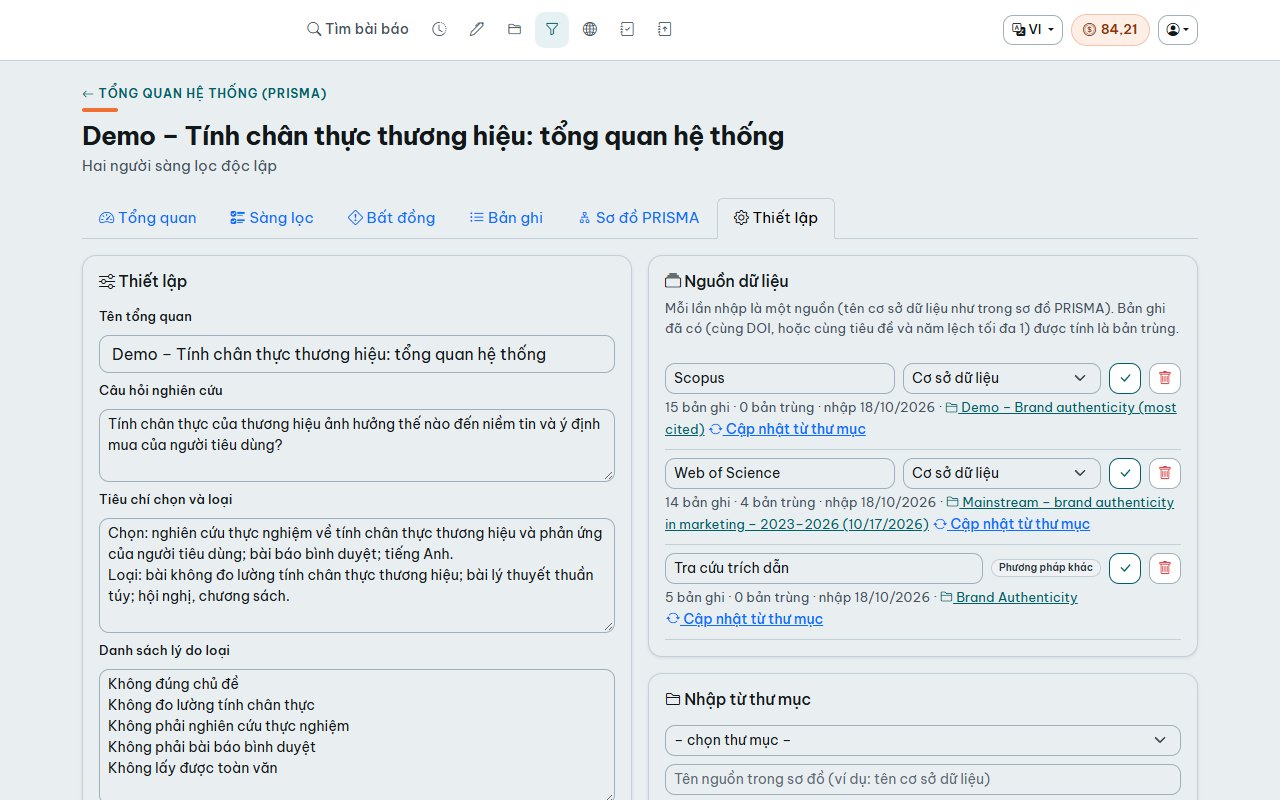
- Thiết lập (tab Thiết lập): tiêu chí chọn và loại (hiện cho người sàng lọc), danh sách lý do loại (mỗi dòng một lý do), chọn hai người sàng lọc độc lập (khuyến nghị) hoặc một người, và thêm người sàng lọc bằng email tài khoản của họ.
- Nhập nguồn: từ thư mục, hoặc file RIS / BibTeX / CSV xuất từ Scopus, Web of Science, PubMed, Zotero …. Đặt tên nguồn như sẽ hiện trong sơ đồ (ví dụ Scopus) và chọn loại: cơ sở dữ liệu, sổ đăng ký hoặc phương pháp khác (website, tra cứu trích dẫn – theo PRISMA, các bài này đi thẳng sang bước tìm toàn văn). Nguồn lấy từ thư mục giữ liên kết: Cập nhật từ thư mục thêm các bài mới của thư mục.
- Loại trùng tự động: bản ghi cùng DOI, hoặc cùng tiêu đề với năm lệch tối đa 1, được tính là bản trùng và không đưa vào sàng lọc. Trong tab Bản ghi (lọc Bản trùng) có thể bấm Không phải bản trùng, hoặc đánh dấu một bản ghi là trùng với bản ghi số #.
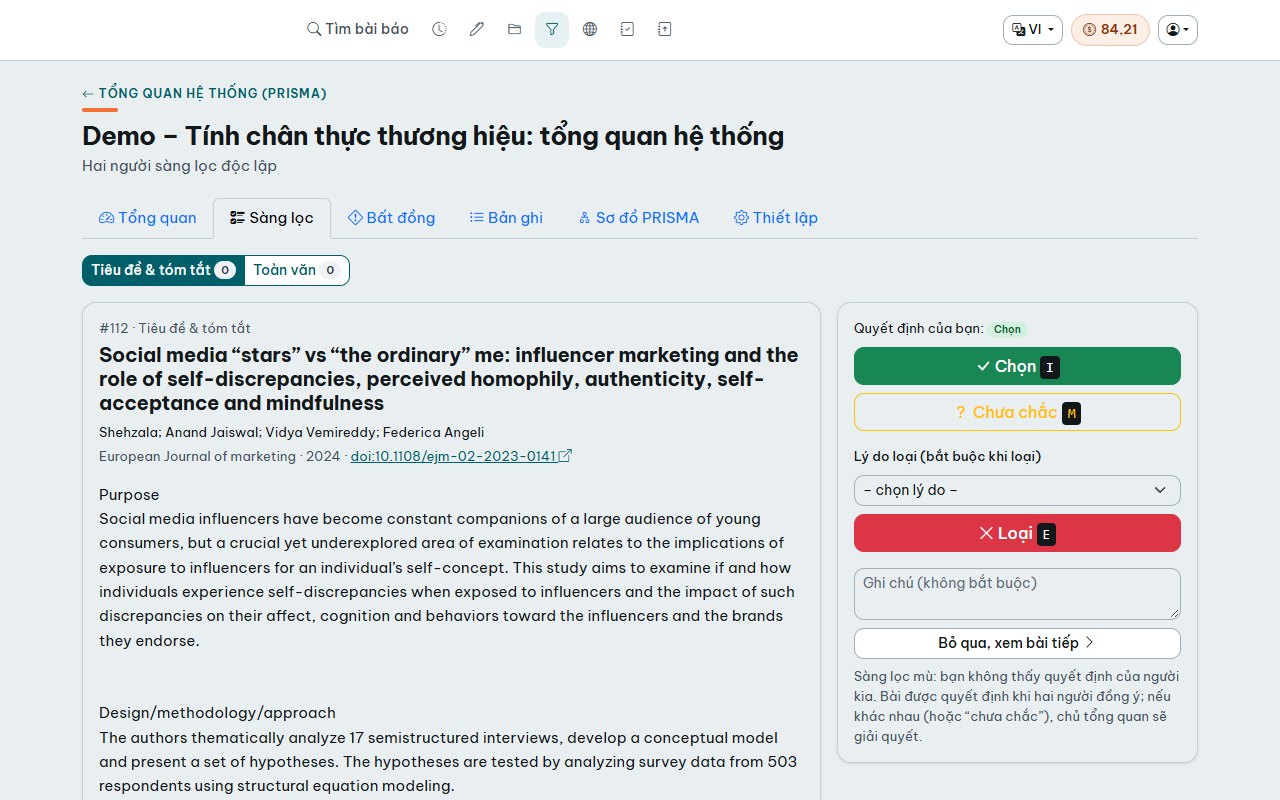
- Sàng lọc theo tiêu đề & tóm tắt, rồi toàn văn với các bài được chọn: Chọn, Chưa chắc hoặc Loại (bắt buộc chọn lý do), kèm ghi chú nếu cần; phím tắt I / M / E. Sàng lọc là mù: mỗi người không thấy quyết định của người kia.
- Bất đồng (chủ tổng quan): bài được quyết định tự động khi hai người đồng ý; khi khác nhau hoặc có “chưa chắc”, bài vào tab Bất đồng để chủ tổng quan quyết định cuối. Ở bước toàn văn có thêm Không lấy được toàn văn.
- Sơ đồ PRISMA 2020 (tab Sơ đồ PRISMA) tự cập nhật theo quyết định; tải về Word (sơ đồ, bảng các bước, nguồn, lý do loại, mức đồng thuận và danh sách nghiên cứu được chọn theo APA), PNG hoặc SVG.
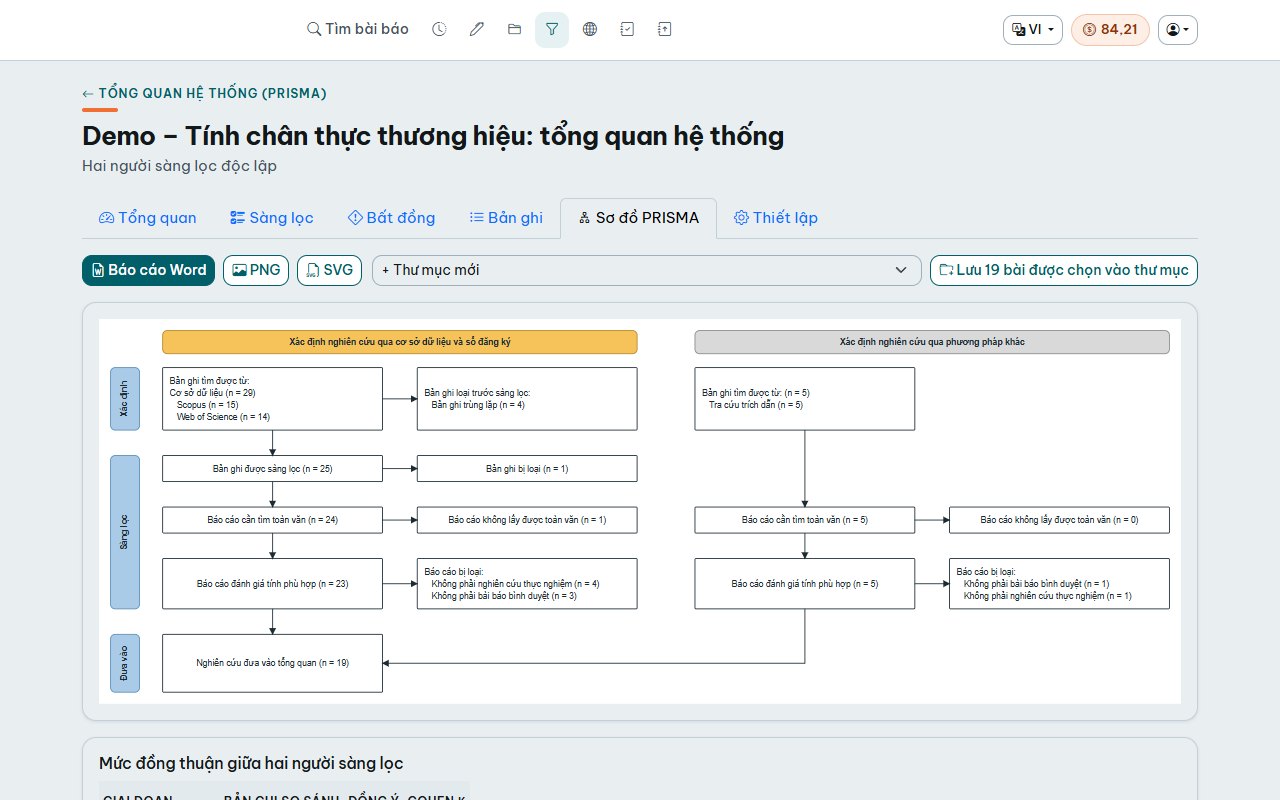
- Mức đồng thuận: với hai người sàng lọc, trang sơ đồ cho biết số bản ghi so sánh, tỷ lệ đồng ý và hệ số Cohen's kappa (trên 0,6: tốt; trên 0,8: rất tốt) – thường được yêu cầu khi báo cáo tổng quan hệ thống.
- Bản ghi: lọc theo trạng thái (chờ sàng lọc, bị loại, được chọn, bản trùng …), tìm theo tiêu đề hoặc DOI, xuất CSV mọi bản ghi kèm quyết định, hoặc RIS / BibTeX các bài được chọn.
- Lưu bài được chọn vào thư mục (tab Tổng quan hoặc Sơ đồ PRISMA) để tóm tắt, lập ma trận tài liệu hoặc vẽ bản đồ khoa học cho các nghiên cứu được chọn.
- Chủ tổng quan quản lý thiết lập, nguồn, người sàng lọc và bất đồng; người sàng lọc sàng lọc và xem kết quả. Tổng quan hệ thống không tốn credit (trừ khi tick Bổ sung khi nhập file).
15. Gợi ý tạp chí
Mở Gợi ý tạp chí trên thanh trên cùng để tìm nơi nộp bản thảo.
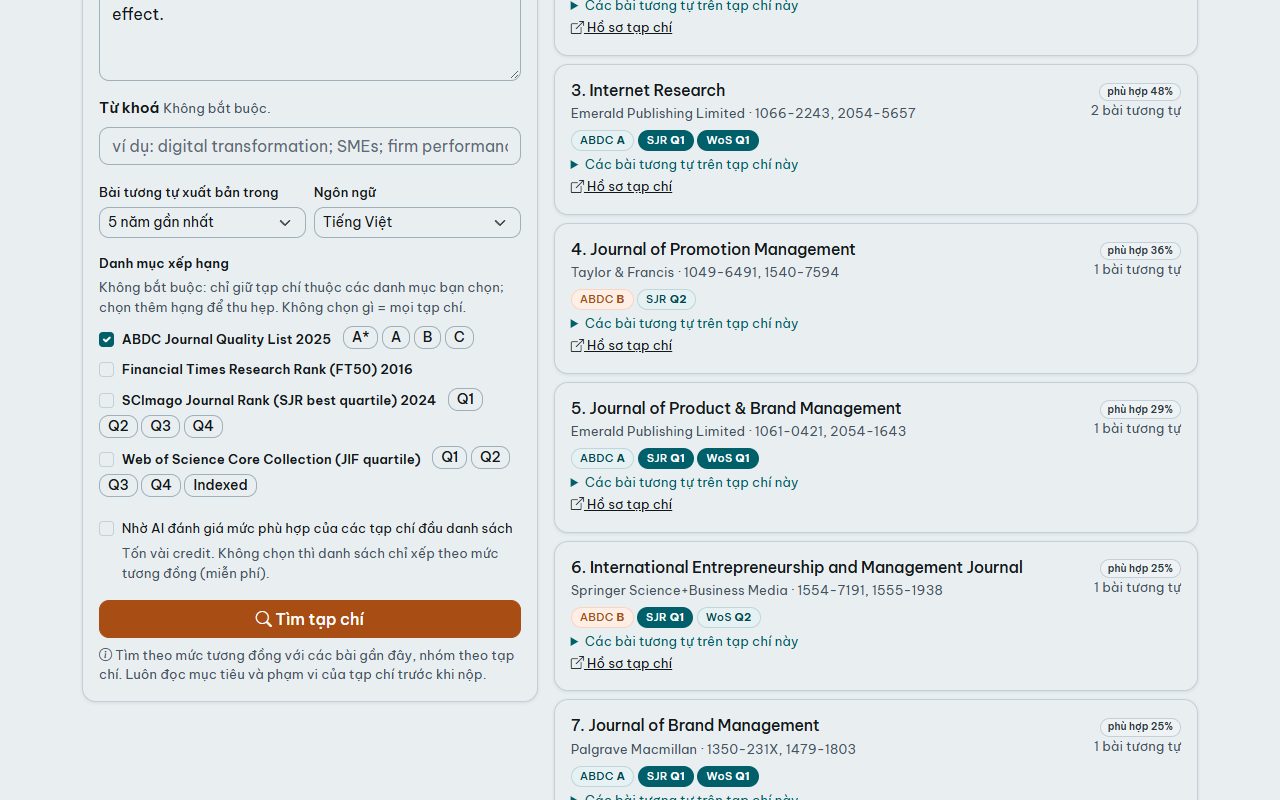
- Nhập tiêu đề và tóm tắt (từ khoá không bắt buộc) và chọn khoảng thời gian của các bài tương tự (3, 5 hoặc 10 năm gần nhất).
- Có thể chỉ giữ tạp chí thuộc các danh mục xếp hạng và hạng bạn chọn – danh mục lấy từ hệ thống, nên danh mục quản trị viên thêm mới sẽ tự xuất hiện ở đây.
- Có thể nhờ AI đánh giá mức phù hợp của các tạp chí đầu danh sách (★ 1–5 kèm lý do và nhận xét chung; tốn vài credit). Không chọn thì danh sách chỉ xếp theo mức tương đồng và xếp hạng, miễn phí.
- Mỗi tạp chí có nhà xuất bản, ISSN, nhãn xếp hạng, số bài tương tự đã đăng và ví dụ các bài đó. Tạp chí thuộc danh sách loại trừ bị loại và liệt kê riêng.
16. Kiểm tra tài liệu tham khảo
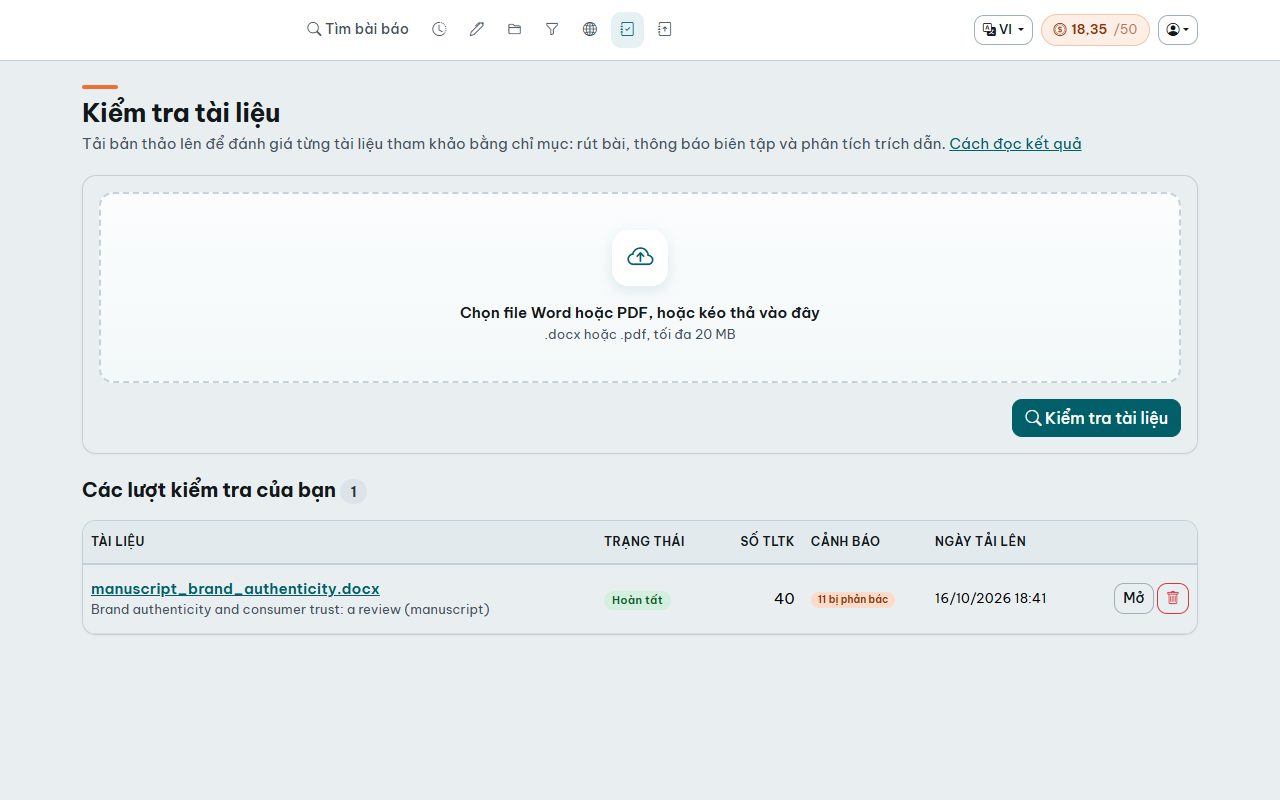
- Tải bản thảo lên tại Kiểm tra tài liệu: file
.docxhoặc PDF dạng văn bản (PDF scan không đọc được; file.doccũ cần lưu lại thành.docx). - AcaGenie tìm danh mục tài liệu tham khảo và tách thành từng tài liệu (kiểu đánh số và kiểu tác giả–năm).
- Mỗi tài liệu được xác định theo từng bước: DOI ghi trong tài liệu tham khảo được xác minh trước (có tồn tại không, có đúng tiêu đề này không?) và được sửa nếu trỏ sang tài liệu khác; tài liệu không có DOI được tìm theo tiêu đề trong nhiều cơ sở dữ liệu học thuật (chỉ chấp nhận khi tiêu đề, năm và tác giả đầu khớp). Tài liệu hoàn toàn không có DOI – sách, báo cáo, một số tạp chí như JMLR – vẫn được nhận diện.
- Hệ thống thu thập dữ liệu trích dẫn, thông báo biên tập và tóm tắt của từng tài liệu, rồi đối chiếu các câu trong bản thảo trích tài liệu đó. Thanh tiến trình hiện từng bước; bạn có thể đóng trang – việc kiểm tra vẫn tiếp tục trên máy chủ.
- Với tài liệu được trích trong bài, hệ thống tìm toàn văn truy cập mở (bản truy cập mở, trang nhà xuất bản, kho lưu trữ). Khi có, mỗi câu trích dẫn còn được đối chiếu với các đoạn khớp nhất trong toàn văn, và AI dùng chúng cùng với abstract (nhãn Đã đọc toàn văn; đoạn khớp hiện dưới câu trích).
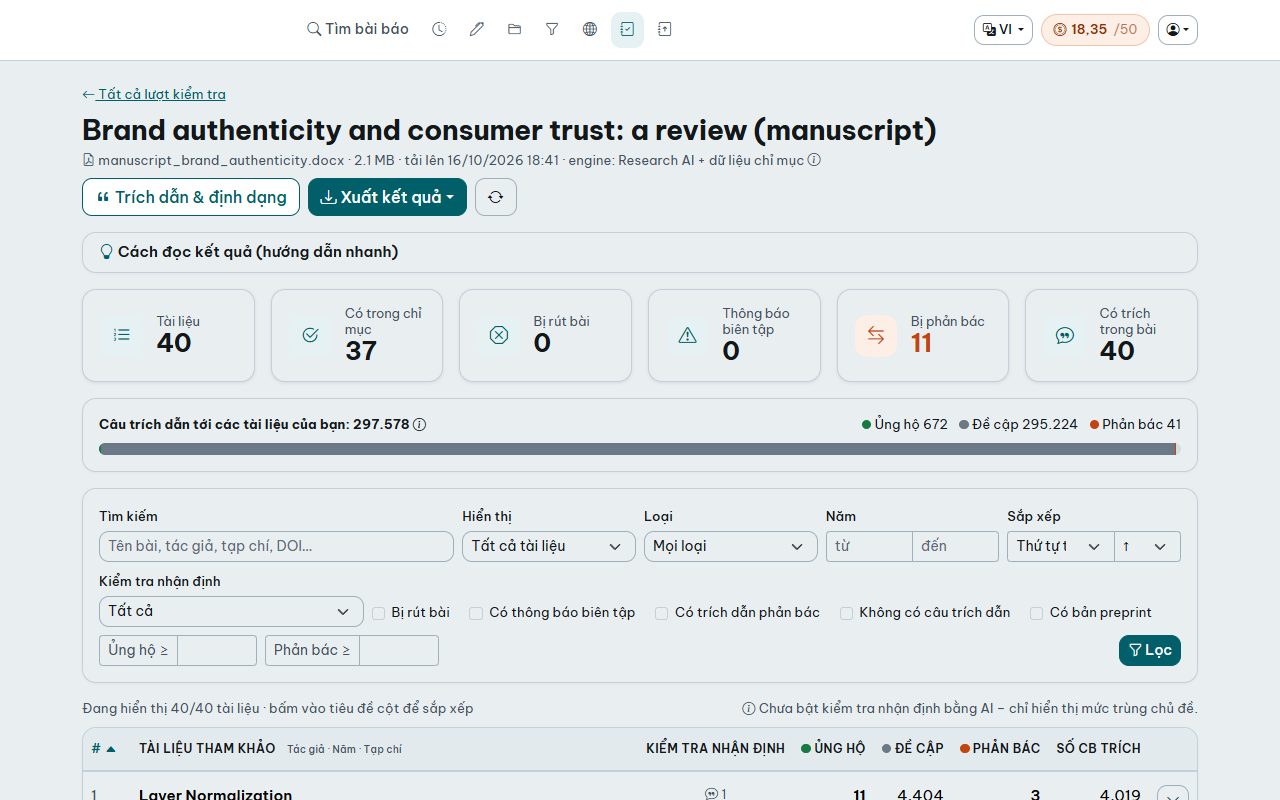
- Thẻ tổng hợp: số tài liệu, tìm thấy trong chỉ mục, bị rút, có thông báo biên tập, bị phản bác, được trích trong bài. Thanh màu cộng dồn các câu trích dẫn của mọi tài liệu.
- Bảng tài liệu: mỗi tài liệu một dòng, có xếp hạng, danh sách của trường, cảnh báo loại trừ và nhãn loại; tài liệu bị rút có màu đỏ. Đã xác định (không có DOI) là tài liệu tìm được nhưng không có DOI (không có dữ liệu câu trích dẫn). DOI đã sửa, DOI có thể sai và DOI không tồn tại cảnh báo DOI ghi trong bản thảo có vấn đề – DOI không tồn tại có thể do gõ sai hoặc tài liệu bịa. Không xác định được DOI và Không có trong chỉ mục cần kiểm tra thủ công; DOI qua … cho biết DOI được tìm bằng cách nào. Mở để xem chi tiết.
- Lọc, sắp xếp bằng cách bấm tiêu đề cột, và xuất các tài liệu đang hiển thị ra Excel, CSV, JSON hoặc RIS.
17. Trích dẫn trong bản thảo & định dạng
Trên trang kết quả kiểm tra, bấm Trích dẫn & định dạng để đối chiếu các trích dẫn trong bài với danh mục tài liệu tham khảo và kiểm tra định dạng.
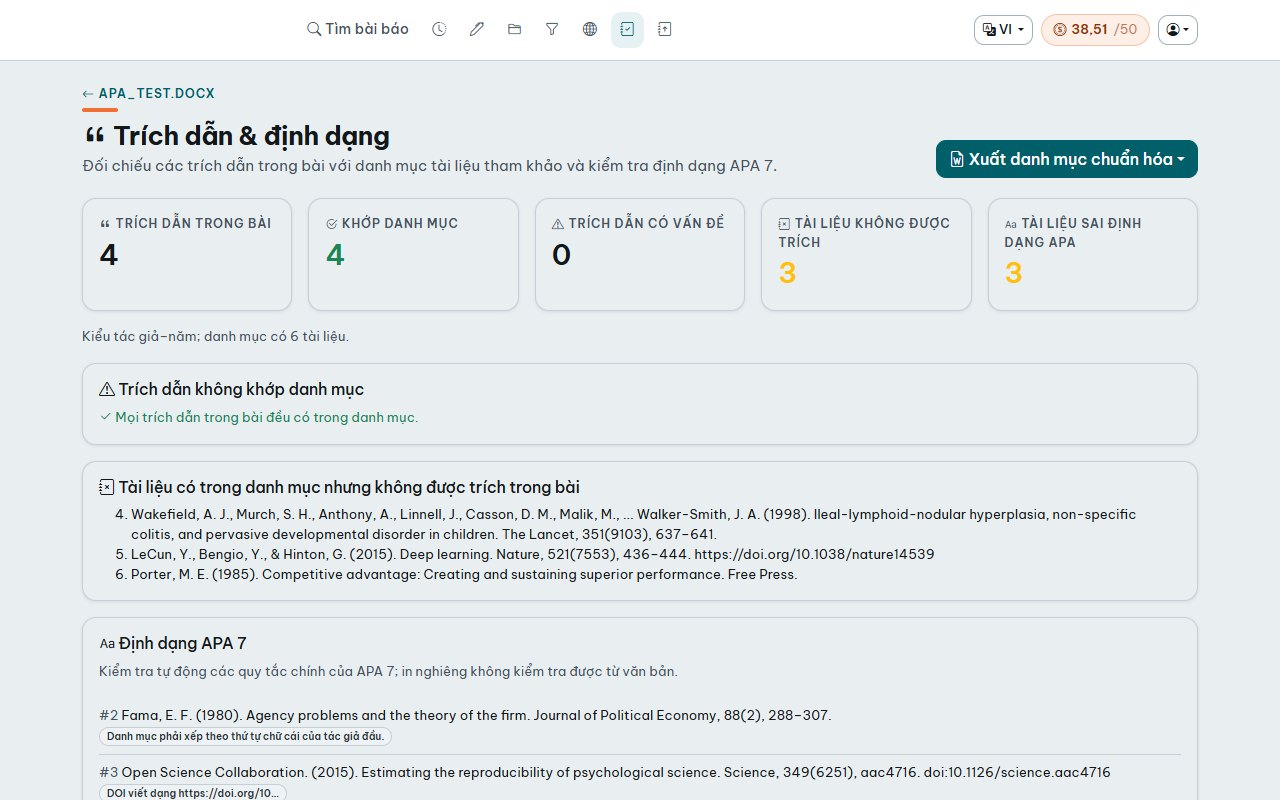
- Trích dẫn không khớp danh mục: trích dẫn trong bài nhưng thiếu trong danh mục, sai năm hoặc sai tên tác giả, kèm mục gần nhất trong danh mục và câu chứa trích dẫn. Hỗ trợ kiểu tác giả–năm (trong ngoặc và trong câu, tác giả tổ chức) và kiểu đánh số.
- Tài liệu không được trích: có trong danh mục nhưng không xuất hiện trong bài.
- Định dạng APA 7 (kiểu tác giả–năm): năm trong ngoặc, dấu & trước tác giả cuối, “et al.” không dùng trong danh mục, tên viết tắt, DOI dạng
https://doi.org/…, gạch nối số trang và thứ tự ABC. - Xuất danh mục chuẩn hóa ra Word theo APA 7, Harvard hoặc Vancouver: dùng dữ liệu đã xác minh của từng tài liệu (APA và Harvard xếp theo ABC, Vancouver theo thứ tự trong danh mục); tài liệu không xác minh được giữ nguyên văn và đánh dấu *.
18. Hiểu các câu trích dẫn
Câu (hoặc vài câu) quanh mỗi trích dẫn trong bài trích – gọi là câu trích dẫn – được mô hình học máy phân loại:
Ủng hộ
Bài trích đưa ra bằng chứng đồng tình hoặc xác nhận nghiên cứu.
“Kết quả của chúng tôi phù hợp với Smith và cộng sự (2019)…”
Đề cập
Được nhắc tới làm nền tảng, phương pháp hay định nghĩa, không có bằng chứng ủng hộ hay phản bác. Thường chiếm trên 90%.
“Lý thuyết đại diện (Jensen & Meckling, 1976) cho rằng…”
Phản bác
Bài trích báo cáo bằng chứng trái ngược hoặc khác với nghiên cứu.
“Trái với Smith và cộng sự (2019), chúng tôi không thấy tác động…”
Số công bố trích dẫn là số bài khác nhau đã trích nghiên cứu (chỉ số trích dẫn thông thường). Con số này có thể lớn hơn số câu trích dẫn vì không phải bài trích nào cũng có toàn văn.
19. Kiểm tra statement & phụ lục
Trích một bài có thật là chưa đủ – bài đó phải nói đúng điều bạn viết. Với mỗi tài liệu, các câu trong bản thảo trích tài liệu đó được đối chiếu với tóm tắt của bài được trích:
- Mức trùng chủ đề (luôn có): Cao Một phần Thấp – mức dùng chung từ ngữ giữa câu của bạn và tóm tắt. Trùng thấp là bình thường khi trích phương pháp, phần mềm hay định nghĩa.
- Đánh giá của AI (khi được bật): Được ủng hộ Ủng hộ một phần Không xác minh được Không được ủng hộ Mâu thuẫn, kèm giải thích ngắn.
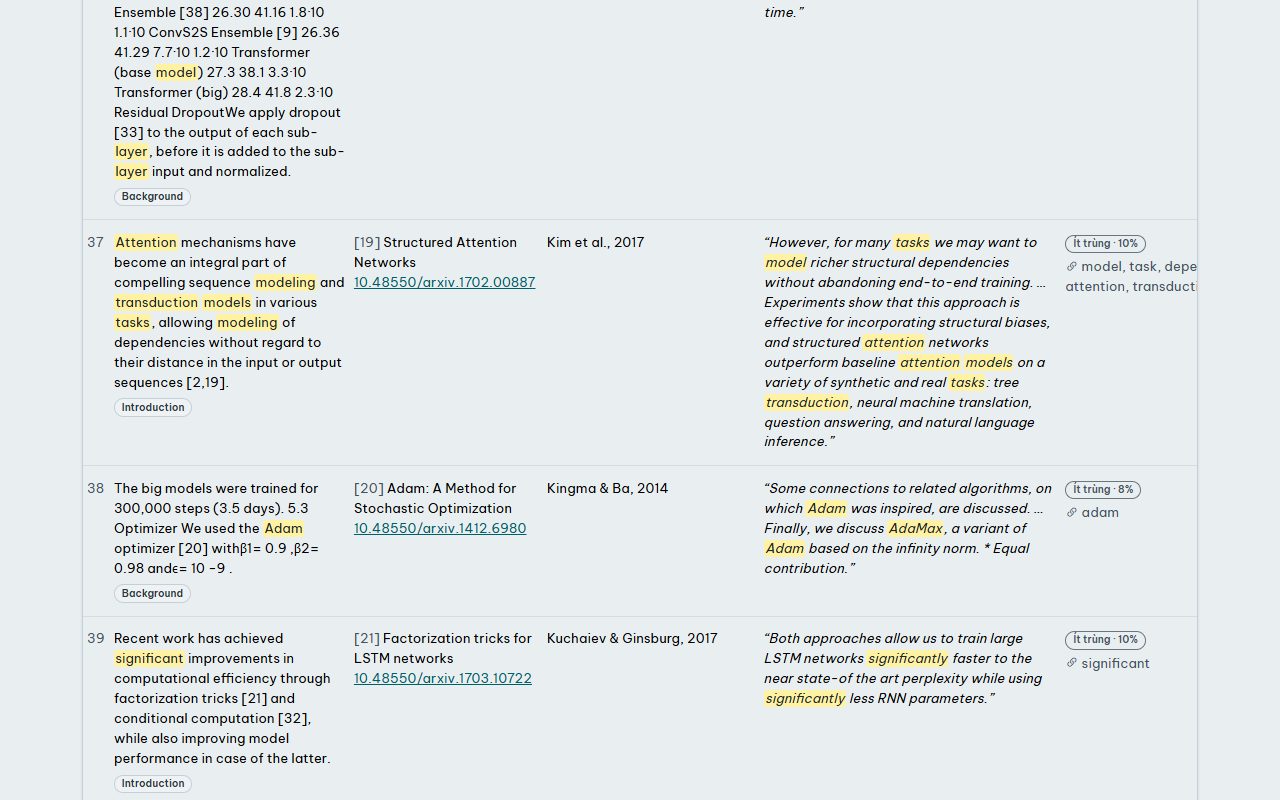
Phụ lục cuối trang kết quả liệt kê mọi câu trích dẫn trong bản thảo kèm: bài được trích, tác giả theo kiểu APA, đoạn trong tóm tắt khớp nhất (từ chung được tô sáng) và các chỉ số mức độ liên quan. Tải file Word xuất bảng này (khổ ngang) để lưu cùng bản thảo hoặc gửi đồng tác giả.
20. Rút bài & thông báo biên tập
- Bị rút (Retracted)
- Nhà xuất bản đã rút bài (lỗi nghiêm trọng, dữ liệu giả, đạo văn, vi phạm đạo đức). Hãy bỏ hoặc thay thế; nếu buộc phải trích, ghi rõ bài đã bị rút và trích kèm thông báo rút bài.
- Bị thu hồi (Withdrawn)
- Tác giả hoặc nhà xuất bản đã gỡ bài. Xử lý như bài bị rút.
- Bày tỏ quan ngại
- Ban biên tập có nghi ngờ (ví dụ đang điều tra). Dùng thận trọng và nêu rõ nếu bạn dựa vào bài này.
- Đính chính
- Một lỗi đã được sửa; kiểm tra xem lỗi đó có ảnh hưởng tới phần bạn trích không.
21. Credit & hạn mức
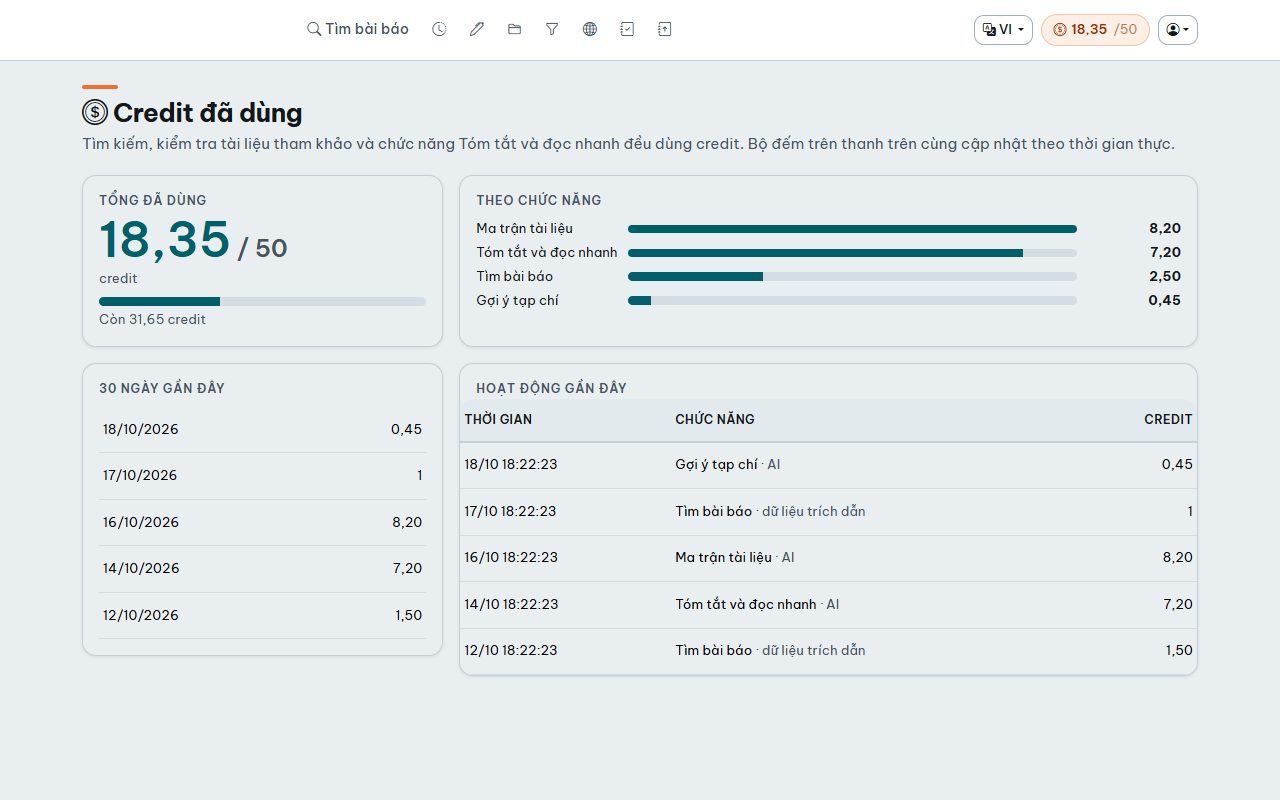
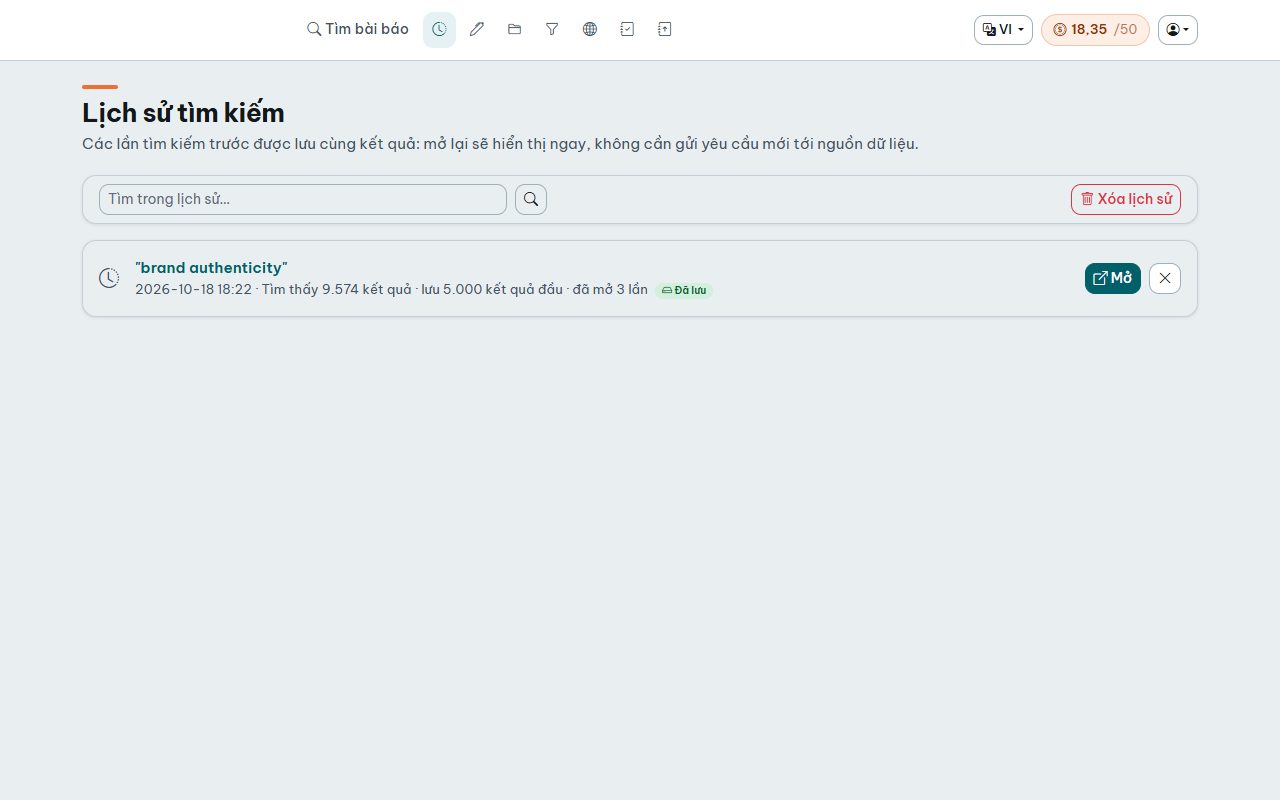
- Tìm kiếm mới, kiểm tra tài liệu, tóm tắt và đọc nhanh, ma trận, AI gợi ý tạp chí, AI đặt tên cụm, lần đầu đọc dữ liệu cho bản đồ trích dẫn / bản đồ khoa học (rất ít) và dữ liệu năm cho RPYS dùng credit. Bộ đếm 12,30/50 trên thanh trên cùng cập nhật theo thời gian thực; bấm vào để xem chi tiết theo chức năng và theo ngày.
- Mở lại tìm kiếm đã lưu, đoạn viết, ma trận và bản đồ đã lưu, gợi ý tạp chí không dùng AI, tổng quan hệ thống, kiểm tra trích dẫn & định dạng và các phân tích trắc lượng (trừ RPYS lần đầu) đều miễn phí.
- Mỗi tài khoản có hạn mức credit (số sau dấu gạch chéo). Khi dùng hết, các chức năng tính phí tạm dừng cho đến khi quản trị viên nâng hạn mức; mọi thứ bạn đã lưu vẫn xem được.
22. Tài khoản
- Đổi mật khẩu trong menu tài khoản (cần mật khẩu hiện tại; mật khẩu mới ít nhất 8 ký tự).
- Quên mật khẩu? ở trang đăng nhập gửi link đặt lại mật khẩu (hiệu lực 1 giờ).
- Ngôn ngữ (English / Tiếng Việt) được trình duyệt ghi nhớ.
- Nếu quản trị viên giới hạn tên miền email, chỉ email thuộc các tên miền được phép (kể cả tên miền con) mới đăng ký được; trang đăng ký ghi rõ các tên miền này.
- Nếu tài khoản bị đình chỉ, trang đăng nhập sẽ hiện lý do – hãy liên hệ quản trị viên.
23. Giới hạn & lưu ý
- Tóm tắt và đọc nhanh, ma trận và kiểm tra đoạn trích dùng tóm tắt, không phải toàn văn. Hãy kiểm tra các nhận định quan trọng trong toàn văn trước khi trích.
- Việc phân loại câu trích dẫn và đánh giá của AI đến từ mô hình, không hoàn hảo.
- Việc tách tài liệu tham khảo là tự động; bố cục đặc biệt (hai cột, chú thích chân trang, bảng) có thể làm tách hoặc gộp sai. File Word thường cho kết quả tốt nhất. Ghép không có DOI là phỏng đoán tốt nhất.
- Mức độ phủ dữ liệu khác nhau theo lĩnh vực; sách, bài tiếng Việt và bài rất mới thường có ít dữ liệu.
- Bản đồ khoa học và phân tích trắc lượng chỉ dùng bài có DOI; tên tác giả, tổ chức, quốc gia lấy từ cơ sở dữ liệu thư mục nên có thể thiếu hoặc viết khác nhau – dùng từ điển đồng nghĩa để gộp. Tập dưới khoảng 50 bài cho kết quả kém ổn định.
- Coi đoạn viết của AI là bản nháp: viết lại bằng lời của bạn và tuân thủ quy định của trường về sử dụng AI.